Come usare un file GPX con Apple CarPlay
CarPlay non può aprire un GPX da solo: sullo schermo dell’auto non c’è un gestore file e non c’è modo di importare nulla. Il lavoro si fa sull’iPhone: carichi il Track, controlli che la mappa sia scaricata, e poi l’auto mostra semplicemente quello che il telefono sta già navigando. Dieci minuti a casa, niente da sistemare alla sosta per il carburante.
Passo 1 — Carica il Track sull’iPhone, prima di partire
Importa il file .gpx in un’app di navigazione compatibile con CarPlay e controllalo sulla mappa: partenza giusta, direzione giusta, nessun pezzo mancante in mezzo. Se non hai ancora caricato il file, trovi i passaggi in aprire un GPX su iPhone; i Tracks che arrivano da Wikiloc hanno una guida dedicata.
Passo 2 — Scarica la mappa della zona in cui vai
Fallo con il Wi-Fi, non per strada. Quando la mappa offline è sul telefono, lo schermo dell’auto continua a disegnare la mappa e il Track senza alcuna copertura: CarPlay è uno schermo, quindi tutto quello che il telefono sa fare senza segnale, l’auto lo mostra. Un’eccezione: le immagini satellitari arrivano in streaming e non si possono salvare, quindi senza rete spariscono su entrambi gli schermi. Vedi navigazione GPX offline.
Passo 3 — Collegati e apri l’app sullo schermo dell’auto
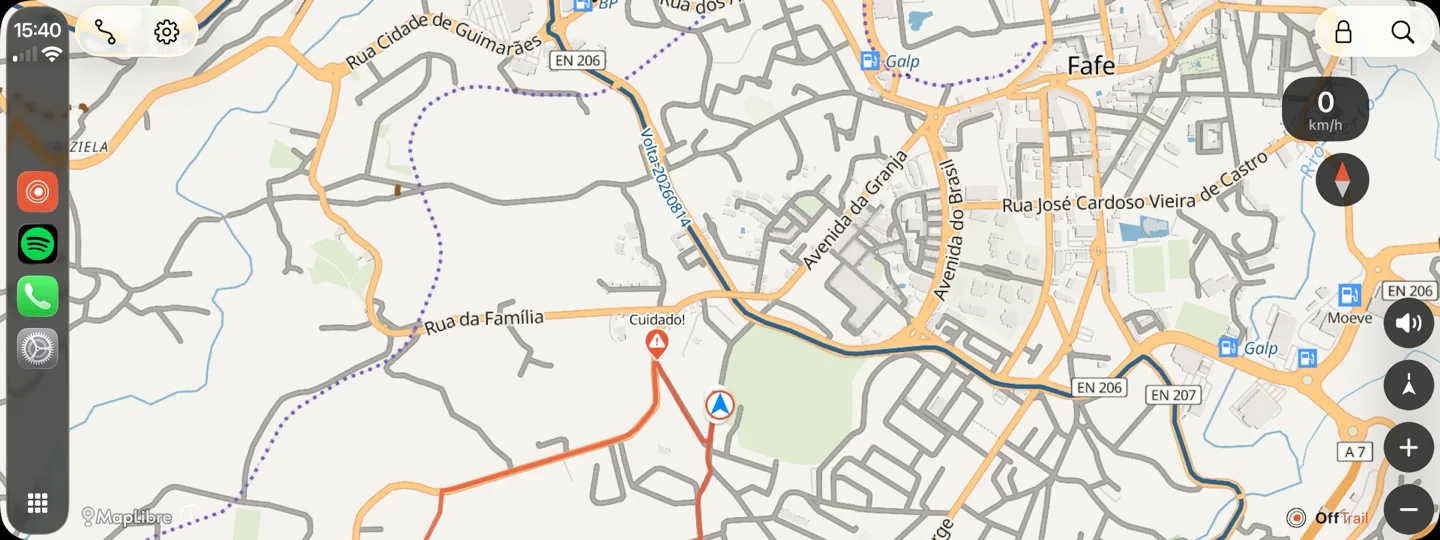
Collega il cavo, o connettiti in wireless se l’auto lo supporta. Un’app compatibile con CarPlay compare da sola nella schermata principale dell’auto: sul veicolo non c’è niente da installare. Apri OffTrail lì e la mappa, la tua posizione e le indicazioni per il Track caricato riempiono il display del cruscotto.
Cosa mostra davvero lo schermo dell’auto
Le stesse cose che mostra il telefono, a misura di cruscotto: la mappa offline con il tuo Track disegnato sopra, la tua posizione live con la mappa nel senso di marcia e le indicazioni per quello che hai caricato: un GPX importato, un percorso off-road, un percorso su strada o un Round Trip. Se ti allontani dalla linea compare lo stesso avviso Off Track, con la distanza per rientrare e una linea tratteggiata, e se percorri il Track al contrario compare lo stesso avviso Wrong Way. Non esiste una «modalità auto» ridotta con meno funzioni.
La prossima curva viene annunciata sullo schermo dell’auto e anche a voce (direzione, quanto è stretta, distanza), per un Track importato come per un percorso generato. Mancano solo i nomi delle strade: le svolte vengono lette dalla forma della linea.
I limiti da conoscere prima di partire
Importazione e generazione di percorsi restano sul telefono. È una scelta: l’interfaccia dell’auto serve per guidare, non per gestire file.
Il lavoro lo fa l’iPhone. CarPlay è lo schermo, quindi il telefono deve restare collegato, abbastanza attivo da navigare e, meglio ancora, alimentato: schermo acceso e GPS attivo scaricano la batteria in fretta.
Le immagini satellitari richiedono una connessione, sullo schermo dell’auto come sul telefono. Offline funziona la mappa vettoriale.
Anche generare un nuovo percorso richiede una connessione, perché il calcolo gira su un server. Crealo prima di perdere il segnale, poi seguilo offline.
Su Android l’equivalente è Android Auto, con la stessa mappa, lo stesso Garage e le stesse indicazioni. Cosa offre lo schermo CarPlay, e con quali auto e telefoni funziona, lo trovi nella pagina sulla navigazione GPX con CarPlay. Stai ancora scegliendo uno schermo per la moto? Vedi come scegliere una configurazione di navigazione per la moto e i dispositivi che abbiamo testato.
OffTrail è gratis su App Store. Senza account. CarPlay è incluso.
Domande frequenti
Posso importare un file GPX direttamente sullo schermo CarPlay?
No. Sullo schermo dell’auto non c’è accesso ai file. Importa il Track sull’iPhone prima di partire; poi l’auto lo mostra.
Apple Maps può seguire un GPX su CarPlay?
Apple Maps non importa i GPX, quindi per seguire un Track su CarPlay serve un’app di navigazione che gestisce i GPX, come OffTrail.
La navigazione GPX su CarPlay funziona senza copertura?
Sì, se il Track e la mappa offline sono già sull’iPhone. CarPlay mostra solo quello che il telefono sta navigando. Le immagini satellitari sono l’eccezione: arrivano in streaming.
Devo installare qualcosa nell’auto?
No. Un’app compatibile con CarPlay compare nella schermata principale dell’auto appena l’iPhone è collegato.
Allo schermo dell’auto mancano funzioni rispetto al telefono?
Non per la navigazione: stessa mappa, stessa linea del Track, stessi avvisi Off Track e Wrong Way. Importare file e generare percorsi restano sul telefono, di proposito.
La navigazione CarPlay è disponibile su Android?
CarPlay è la piattaforma di Apple. Su Android, OffTrail offre la stessa esperienza con Android Auto.