Manuale utente
Apri un Track e segui il tuo percorso, su strada o fuori: le mappe offline restano sul tuo telefono. Non serve un account. I tuoi Tracks restano sul tuo telefono. Attiva la sincronizzazione e vengono copiati sull’altro tuo dispositivo tramite OffTrail.
Avvio rapido
La mappa si apre per prima. Tre tocchi per la tua prima uscita.
- 1 · Importa un Track. Apri la scheda Tracks e tocca Importa GPX per scegliere un file
.gpx. Viene caricato con il suo colore. - 2 · Tocca Vai. La mappa riempie lo schermo con il tuo Track e un HUD live sopra.
- 3 · Vai. OffTrail ti tiene sulla linea, annuncia le svolte a voce, ti avvisa se esci dal Track e registra tutta l’uscita in automatico.
Non hai ancora un Track? Apri la scheda Naviga e scegli Round Trip per un anello di una distanza precisa, Scegli sulla mappa per andare verso un punto, oppure cerca un luogo in alto.

La mappa Esplora
La mappa è la schermata iniziale: tutto parte da qui.
OffTrail si apre direttamente su una mappa a tutto schermo con la tua posizione. In alto e in basso trovi tutto quello che ti serve:
- Barra di ricerca (in alto): trova un luogo, un indirizzo o delle coordinate senza lasciare la mappa.
- Menu (≡): File, Mappe, Trip, Eventi, Gruppi, Sync, Impostazioni e Info.
- Tre schede: Mappa (solo la mappa), Tracks (i tuoi Tracks caricati) e Naviga (tutti i modi per partire).
- Scheda Tracks: i tuoi Tracks, ognuno con un punto colorato (fino a 5 preferiti nel Garage); l’occhio ne mostra o nasconde uno, il menu ⋮ lo rinomina, gli cambia colore, lo inverte, lo condivide o lo elimina. Qui trovi anche Importa GPX e Elimina tutti i Tracks.
- Vai: il grande pulsante colorato che fa partire la tua uscita.
- Barra destra: controlli di posizione, mappa di base e zoom.
Send to OffTrail
In Route Planner scegli Send to OffTrail. Sul telefono apri il link o inserisci il codice in OffTrail per importare il percorso. Per riceverlo serve una connessione. OffTrail salva in automatico la mappa intorno al percorso.
Caricare e seguire i Tracks
Più Tracks insieme, ognuno con il suo colore.
La scheda Tracks contiene i tuoi Tracks GPX caricati. Tocca Importa GPX per aggiungerne uno, poi Vai per seguirlo.
- Ogni Track ha il suo colore, così più Tracks restano leggibili insieme sulla mappa.
- File con più Tracks: un GPX con più Tracks resta diviso in sotto-Tracks sotto un’unica voce, invece di una linea aggrovigliata. Aprila per mostrare, nascondere o ricolorare ciascuno separatamente; il gruppo conta comunque come un solo posto Track.
- L’occhio nasconde un Track senza toglierlo; il menu ⋮ (o una pressione prolungata) apre rinomina, cambia colore, inverti, condividi ed elimina.
- Tocca un Track nella scheda Naviga per farti guidare prima fino alla sua partenza e poi lungo la linea.

Naviga: scegli come guidare
Una scheda, tutti i modi per partire.
Apri la scheda Naviga per scegliere come vuoi guidare:
- Tipo di percorso: scegli il veicolo e se preferire sterrati o strade (vedi sotto).
- Casa / Lavoro: salva due luoghi preferiti per partire con un tocco.
- Scegli sulla mappa: metti un punto dove vuoi e vai lì.
- Round Trip: un anello della distanza che scegli.
- Punti di interesse: vai al più vicino distributore, ristoro, punto d’acqua e altro.
- Tracks (fino alla partenza): scegli un Track caricato per farti guidare al suo inizio, poi seguilo.
Oppure segui direttamente un Track caricato con Vai: non serve un percorso.
Veicolo e tipo di percorso
Sterrato o asfalto: percorsi pensati per il tuo mezzo.
Il selettore Tipo di percorso in cima a Naviga dà forma a ogni percorso che crei:
- Moto off-road: preferisce sentieri, piste e sterrati, per una dual-sport o una enduro.
- 4×4 / SSV off-road: piste più larghe, adatte a un veicolo.
- Road fun: resta sull’asfalto ma preferisce le strade tortuose e panoramiche.
- Road fast: il percorso asfaltato più rapido verso la tua destinazione.
I percorsi off-road mostrano la ripartizione del fondo off-road / strada e l’altimetria prima che tu decida. I tipi su strada ti danno le indicazioni svolta per svolta con la voce. Il calcolo del percorso richiede una connessione; le mappe e i tuoi Tracks funzionano offline.
Luoghi e POI
Vai dove vuoi: più modi per scegliere la destinazione.
Imposta una destinazione come preferisci:
- Ricerca: scrivi un luogo, un indirizzo o delle coordinate nella barra sulla mappa.
- Punti di interesse: da Naviga, trova il più vicino tra carburante, acqua, cibo, punto panoramico, negozio, bancomat, farmacia, ospedale o meccanico.
- Scegli sulla mappa: metti un punto e vai lì.
- Casa / Lavoro: un tocco per i tuoi luoghi salvati.
OffTrail traccia il percorso con il profilo del veicolo che hai scelto (preferendo gli sterrati all’asfalto in off-road, o svolta per svolta su strada) e lo salva in File → Track to. Ricerca e calcolo del percorso richiedono una connessione.

Round Trip
Scegli una distanza, ottieni un anello.
Da Naviga → Round Trip, scegli la lunghezza dell’anello (50, 100, 150 o 200 km) e OffTrail costruisce un percorso off-road ad anello da dove sei fino al punto di partenza.
- Guarda tutto l’anello, con la ripartizione del fondo e l’altimetria, prima di decidere.
- Tocca Vai per partire, oppure generane un altro per un anello diverso.
- Salvato in File → Track to, come ogni percorso.
In viaggio: l’HUD
Le informazioni a colpo d’occhio mentre guidi.
Comunque tu parta, la mappa riempie lo schermo dietro un HUD pulito:
- Arrivo previsto · velocità · avanzamento in alto, con il Track o la destinazione attivi.
- Banner Off Track al centro, con direzione e distanza per tornare sulla linea se ti allontani, più un avviso Wrong Way facoltativo.
- Barra destra: posizione (nord / senso di marcia), mappa di base (off-road / satellite), zoom + / – / ••• e i controlli per bloccare lo schermo. Con il blocco automatico predefinito, lo schermo si blocca da solo mentre sei in movimento: pioggia e tocchi con i guanti non spostano la mappa.
- Barra del fondo: una sottile linea verticale a sinistra mostra in ordine i tratti di fondo del Track (arancione = off-road, blu scuro = strada) con un punto sulla tua posizione, così sai sempre cosa ti aspetta.
- Riquadri configurabili: tocca un riquadro in un angolo per scegliere il dato: velocità, altitudine, dislivello (D+) dalla partenza, arrivo previsto, trip, meteo, bussola e altro.
- Radar POI: durante la navigazione un piccolo indicatore mostra il prossimo distributore con la distanza; toccalo per cambiare categoria.
- La registrazione gira in automatico in background: ogni uscita viene salvata in Cronologia.
La mappa mostra la tua mappa di base, dettaglio off-road o satellite, quando i riquadri sono stati caricati online o dalle tue mappe offline.

Navigazione su strada e voce
Vera navigazione svolta per svolta quando sei sull’asfalto.
Scegli un tipo di percorso su strada e OffTrail passa alla navigazione completa svolta per svolta:
- Le indicazioni vocali annunciano ogni svolta (incroci, uscite e distanze), così tieni gli occhi sulla strada.
- La prossima manovra e quella successiva compaiono sullo schermo con le distanze.
- Road fun va a cercare le curve; Road fast prende la via più rapida.
- Le indicazioni vocali si possono disattivare in Impostazioni, se preferisci guidare in silenzio.
Registrare un Track
Crea un Track pulito, con un nome, mentre guidi.
Ogni uscita viene salvata in automatico in Cronologia. In più, la Modalità Registra ti permette di registrare un Track quando lo decidi tu: lo avvii e lo fermi tu.
- Attiva la Modalità Registra in Impostazioni (o da Naviga), poi parti. Sull’HUD compare un riquadro di registrazione con ● Rec / Pausa / Ferma.
- La traccia si disegna in tempo reale sulla mappa; metti in pausa per interrompere la linea, riprendi per continuare.
- Aggiungi waypoint lungo la strada: partenza, arrivo, pericolo, carburante e altro.
- Ferma per dargli un nome e salvarlo; finisce in File, pronto da condividere o da rifare.
File: registrazioni e percorsi
Tutto quello che hai percorso e creato, sul tuo telefono.
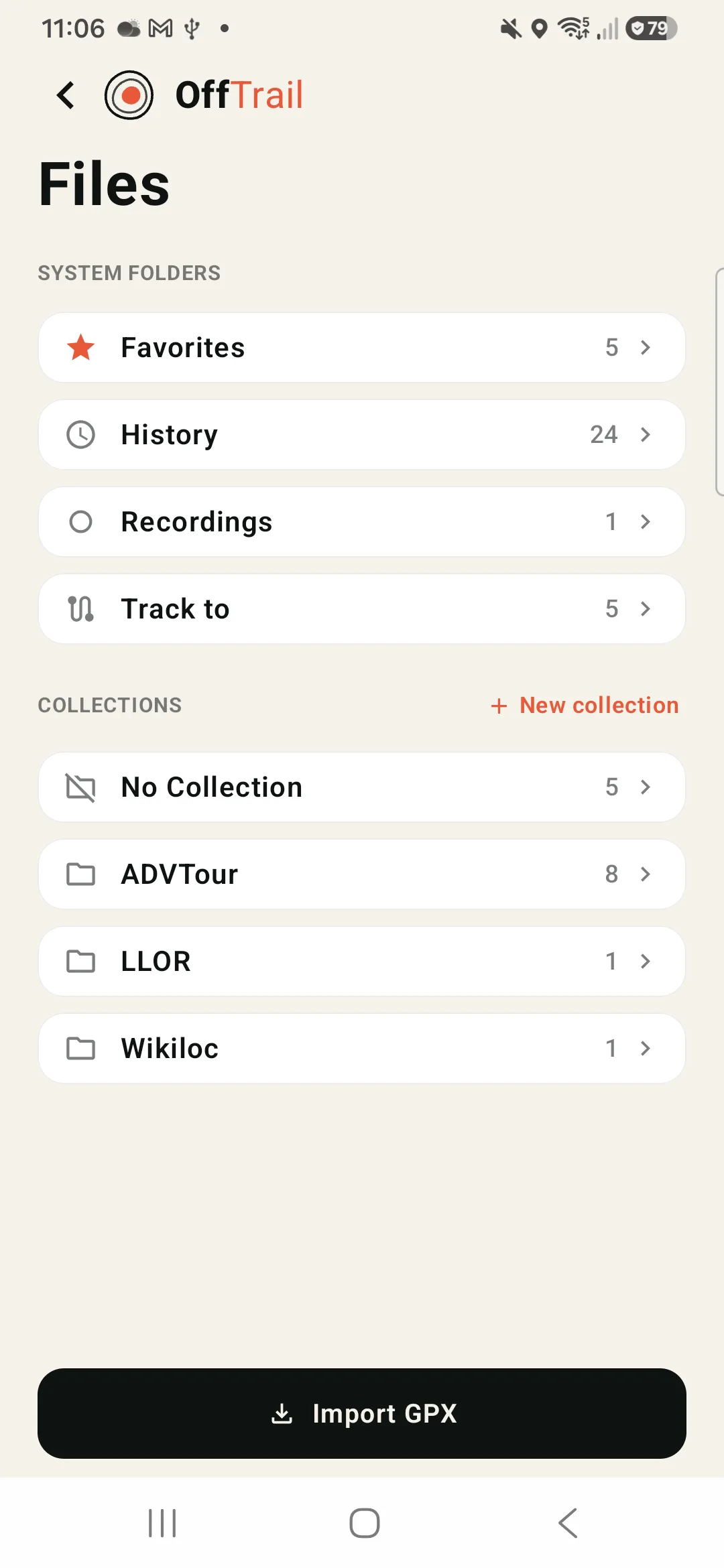
Apri File dal Menu (≡). Cartelle di sistema più le tue:
- Garage: i Tracks sulla tua mappa.
- Cronologia: la registrazione automatica di ogni uscita. Le uscite sotto i 100 m vengono scartate.
- Registrazioni: i Tracks che hai registrato di proposito con la Modalità Registra, waypoint compresi.
- Track to: i percorsi e gli anelli che hai generato (luoghi, Round Trip).
- Cartelle: le crei tu per organizzare i file importati.
Rinomina, condividi il GPX, guarda l’anteprima o ricaricane uno sulla mappa. Tutto salvato in locale.
- Unisci: seleziona più uscite e uniscile in un solo Track (Cronologia e Registrazioni). Il risultato tiene nome e data dell’uscita più vecchia, con i dati altimetrici ricalcolati.
- Elimina più elementi: la stessa modalità di selezione ne elimina diversi insieme, in tutte e tre le liste.
- L’anteprima di qualsiasi voce apre la stessa anteprima a mappa intera del Garage: altimetria, ripartizione del fondo e un pulsante di condivisione accanto a Vai.
Condividi la tua avventura
Un tocco trasforma qualsiasi uscita in una card da pubblicare.
Dall’anteprima di un Track, da un’uscita in File o dal menu del Garage, tocca Condividi e OffTrail crea una card pronta per le storie:
- La tua linea su una mappa satellitare, con distanza, durata e dislivello (D+).
- Le tre percentuali di fondo (off-road, strada e sconosciuto), come nell’anteprima.
- Un badge del veicolo (moto o 4×4) che puoi cambiare o togliere prima di condividere.
- Un timbro che racconta la storia: "Let's Go!" su un piano che stai per percorrere, "Done!" su un’uscita che hai concluso.
- Cambia il titolo, poi condividi con qualsiasi app: la card è una semplice immagine.

Sincronizzazione tra dispositivi
Non serve un account. I tuoi Tracks restano sul tuo telefono. Attiva la sincronizzazione e vengono copiati sull’altro tuo dispositivo tramite OffTrail.
Apri Sync dal Menu (≡) per tenere allineati i tuoi Tracks su due dispositivi: comodo se hai un telefono sul manubrio e un altro in tasca.
- Su un dispositivo tocca Crea un codice di sincronizzazione; sull’altro, Inserisci un codice di sincronizzazione. Fino a due dispositivi.
- Aggiungi o elimina un Track su uno e compare, o sparisce, subito sull’altro.
- Con la sincronizzazione tra dispositivi, Tracks, Cronologia, registrazioni e percorsi Track-to si sincronizzano tra i tuoi dispositivi.
- La sincronizzazione richiede una connessione; ogni dispositivo funziona comunque offline. La sincronizzazione non è un backup.

Mappe offline e POI
La mappa si salva da sola intorno al tuo percorso: pronta quando il segnale sparisce.
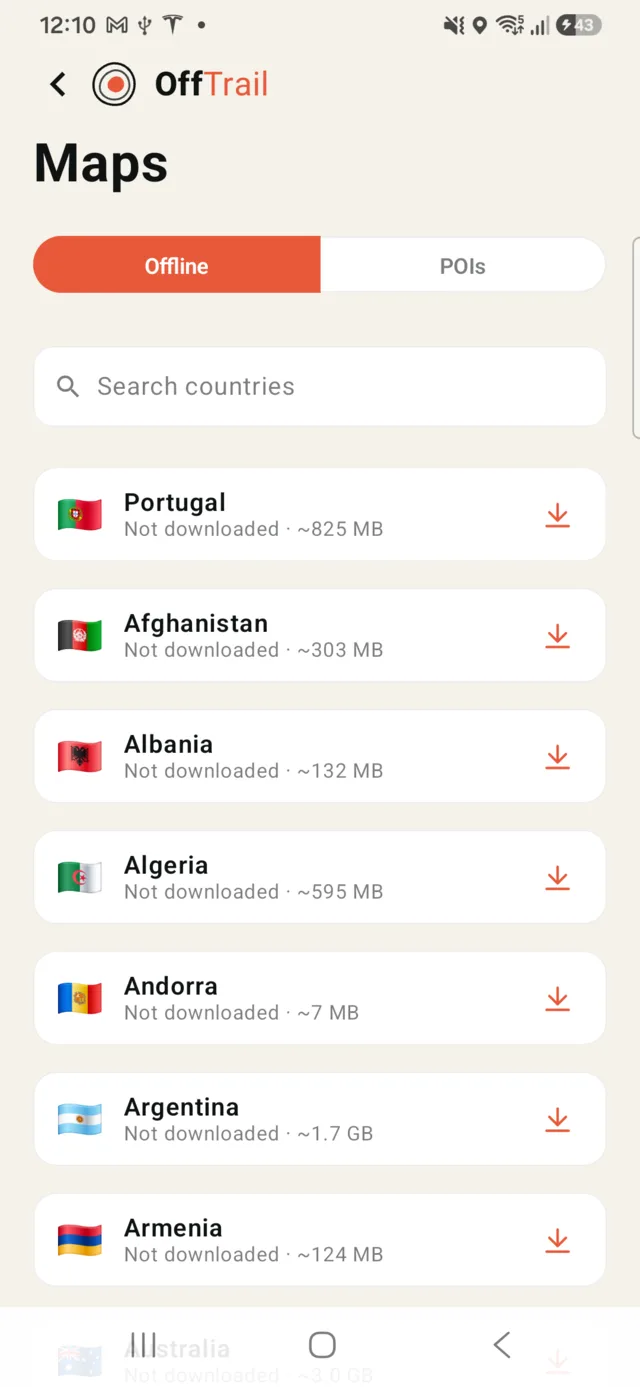
Apri Mappe dal Menu (≡). Ha due schede:
- Offline: in Mappe puoi scaricare, se vuoi, interi paesi. Lì puoi anche aggiornarli o eliminarli.
- POI: scegli quali punti di interesse compaiono sulla mappa: carburante, cibo, acqua, alloggi, punti panoramici, cime e altro.
Le mappe si salvano anche da sole mentre le esplori.
Con il Wi-Fi, OffTrail salva in automatico la mappa intorno al tuo Track. Con i dati mobili prima te lo chiede. Senza connessione, il salvataggio riprende quando torna la rete.
Contachilometri parziali (A/B)
Due computer di viaggio azzerabili.
Apri Trip dal Menu (≡) per due contachilometri parziali indipendenti, Trip A e Trip B, che si aggiornano mentre guidi:
- Velocità massima e media, distanza e tempo totale, in movimento e da fermo.
- Tienine uno per tutto il viaggio e azzera l’altro ogni giorno o a ogni tappa.
- Ognuno si azzera per conto suo; un trip si azzera anche da solo dopo 8 ore di inattività.

Giro di gruppo
Viaggiate insieme, vedetevi in tempo reale.
Apri Gruppi dal Menu (≡). Crea un gruppo per avere un codice, oppure Inserisci il codice del gruppo per entrare. Tutti compaiono in tempo reale sulle mappe degli altri.
- Serve il Wi-Fi o la rete mobile. Le sessioni sono temporanee: non viene salvato nulla e finiscono da sole dopo il tempo impostato.
- Imposta il tuo nome rider in Impostazioni, così gli amici ti riconoscono.

Eventi
Partecipa a un’uscita organizzata con un codice.
Partecipi a un evento organizzato che usa OffTrail? Apri Eventi dal Menu (≡) e inserisci il tuo codice di iscrizione per entrare.
- I Tracks dell’evento e le eventuali informazioni live compaiono nell’app per l’uscita.
- Ti serve solo un codice dell’organizzatore: niente da preparare in anticipo.

CarPlay e Android Auto
La mappa sullo schermo dell’auto o della moto, con il telefono in tasca.
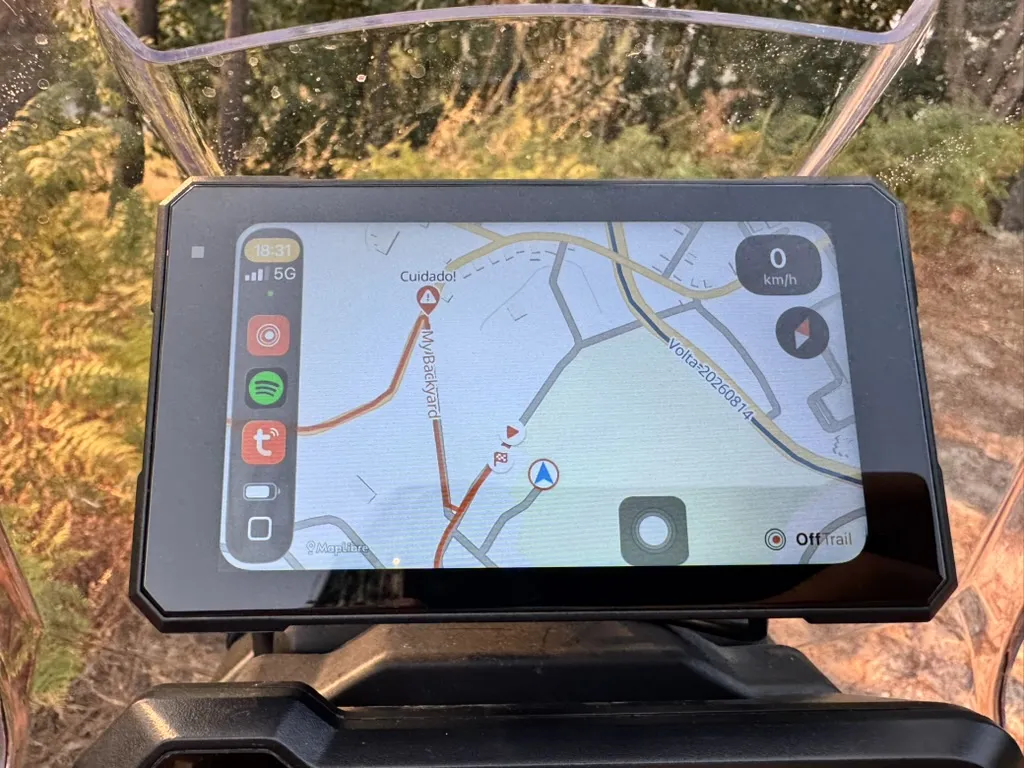
Collegati a qualsiasi schermo Apple CarPlay o Android Auto, quello di serie dell’auto o un display aftermarket per moto, e OffTrail compare con la mappa live, il tuo Garage, la ricerca e le indicazioni svolta per svolta.
- Attiva un Track dal Garage (o tocca Vai sul telefono) e lo schermo dell’auto ti segue, con le stesse indicazioni vocali.
- La barra del fondo scorre lungo il bordo destro quando un Track è attivo: i tratti davanti a te e la tua posizione, come sul telefono.
- Blocco automatico dello schermo (facoltativo, nelle Impostazioni dell’auto o del telefono): dopo qualche secondo di movimento lo schermo si blocca contro i tocchi accidentali, così vibrazioni e pioggia non disturbano la navigazione. Un tocco sul lucchetto sblocca; su Android Auto va bene anche un doppio tocco in qualsiasi punto. Si riblocca da solo.
- La barra ha silenzia voce, orienta / ricentra e zoom; le Impostazioni sullo schermo dell’auto contengono mappa di base, giorno / notte e blocco automatico.
Vuoi sapere con che hardware viaggiamo? Guarda i display che abbiamo provato sul campo su offtrailapp.com/devices.
Controller
Guida con i guanti: un telecomando da manubrio.
Abbina un telecomando Bluetooth e assegna i suoi pulsanti alle azioni di OffTrail (zoom, ricentra, orienta, aggiungi un waypoint, blocca lo schermo o zoom automatico), così controlli la mappa senza toccarla. Configuralo in Impostazioni → Controller.
- Un profilo già pronto per il telecomando ARN Rally, più una modalità generica in cui insegni tu ogni pulsante.
- Prima abbina il telecomando nelle impostazioni Bluetooth del telefono.
- Tutti i dettagli su offtrailapp.com/devices.
Impostazioni
Poche regolazioni, valori predefiniti sensati.
- Nome del rider per il Giro di gruppo.
- Lingua (English / Português / Español), aspetto (chiaro / scuro / sistema) e unità (metriche / imperiali).
- Modalità Registra, rotazione dello schermo, il suono dell’avviso Wrong Way e le indicazioni vocali.
- Zoom automatico, ricentramento automatico, radar POI e blocco in movimento: tutti attivi per impostazione predefinita; ognuno si può disattivare.
- Blocca lo schermo in movimento su CarPlay / Android Auto: il blocco automatico dello schermo dell’auto (disattivato per impostazione predefinita).
- Controller, cioè i profili dei telecomandi Bluetooth da manubrio, e download con rete mobile.
- Spazio: quanto spazio occupano Tracks, registrazioni e mappe.

Info e come sostenere OffTrail
Gratis, e fatta da un solo motociclista.
OffTrail è gratis. Se si è guadagnata un posto sul tuo manubrio, in Info c’è una mancia facoltativa.
In Info trovi anche il sito, questo manuale utente, i contatti, un pulsante di condivisione e un link per valutare l’app.

Novità
Dopo un aggiornamento, un breve riepilogo compare una sola volta.
Quando apri una nuova versione, OffTrail mostra una breve schermata «Novità» con i cambiamenti principali e un link al changelog completo. Tocca OK per chiuderla: non ricompare fino al prossimo aggiornamento.
Vedi tutte le versioni su offtrailapp.com/changelog.