Guía del Usuario
Abre un Track y sigue tu ruta, por carretera o fuera de ella — los mapas sin conexión se quedan en tu teléfono. Sin cuenta. Tus Tracks se quedan en el teléfono. Activa Sync y pasan a tu otro dispositivo a través de OffTrail.
Inicio rápido
El mapa abre primero. Tres toques hasta tu primera ruta.
- 1 · Importa un Track. Abre la pestaña Tracks y toca Import GPX para elegir un archivo
.gpx. Se carga con su propio color. - 2 · Toca Vamos. El mapa llena la pantalla con tu Track y un HUD en vivo encima.
- 3 · Conduce. OffTrail te mantiene en la línea, canta las curvas por voz, avisa si te sales del Track y graba toda la ruta automáticamente.
¿Aún sin Track? Abre la pestaña Navigate y elige Round Trip para un circuito de una distancia fija, Pick on map para trazar hasta un punto, o busca un lugar arriba.

El mapa Explore
El mapa es la pantalla principal — todo empieza aquí.
OffTrail abre directamente en un mapa a pantalla completa con tu posición. Arriba y abajo tienes todo lo que necesitas:
- Barra de búsqueda (arriba) — encuentra un lugar, dirección o coordenadas sin salir del mapa.
- Menú (≡) — Archivos, Mapas, Trip, Eventos, Grupos, Sincronización, Ajustes y Acerca de.
- Tres pestañas — Map (solo el mapa), Tracks (tus Tracks cargados) y Navigate (todas las formas de arrancar).
- Pestaña Tracks — tus Tracks, cada uno con un punto de color (hasta 5 favoritos en el Garaje); el ojo muestra u oculta uno, el menú ⋮ renombra, recolorea, invierte, comparte o borra. Import GPX y Clear all Tracks también están aquí.
- Vamos — el gran botón de acento que inicia la ruta.
- Barra derecha — localizar, mapa base y zoom.
Send to OffTrail
En Route Planner, elige Send to OffTrail. En el teléfono, abre el enlace o introduce el código en OffTrail para importar la ruta. Recibirla requiere conexión. OffTrail guarda automáticamente el mapa alrededor de la ruta.
Cargar & seguir Tracks
Varios Tracks a la vez, cada uno con su color.
La pestaña Tracks guarda tus Tracks GPX cargados. Toca Import GPX para añadir uno y luego Vamos para seguirlo.
- Cada Track lleva su propio color, para que varios sigan legibles en el mapa a la vez.
- Archivos multi-Track — un GPX con varios Tracks queda dividido en sub-Tracks bajo una sola entrada, en vez de una línea enredada. Despliégalo para mostrar, ocultar o recolorear cada uno por separado; el grupo sigue contando como un único Track.
- El ojo oculta un Track sin descargarlo; el menú ⋮ (o una pulsación larga) abre renombrar, recolorear, invertir, compartir y borrar.
- Toca un Track en la pestaña Navigate para que te lleve primero a su inicio y luego a la línea.

Navigate — cómo quieres conducir
Una pestaña, todas las formas de arrancar.
Abre la pestaña Navigate para elegir cómo quieres conducir:
- Route type — elige el vehículo y si prefieres senderos o carreteras (ver abajo).
- Home / Work — guarda dos lugares favoritos para trazar ruta con un toque.
- Pick on map — suelta un punto donde quieras y traza ruta hasta ahí.
- Round Trip — un circuito de la distancia que elijas.
- Points of interest — traza ruta hasta el combustible, comida, agua y más más cercanos.
- Tracks (to the start) — elige un Track cargado para que te lleve a su inicio y luego seguirlo.
O sigue directamente un Track cargado con Vamos — sin ninguna ruta.
Vehículo & tipo de ruta
Senderos o asfalto — rutas hechas para tu moto.
El selector Route type arriba en Navigate moldea cada ruta que trazas:
- Off-road motorcycle — prefiere senderos, caminos y tierra para una trail o enduro.
- Off-road 4×4 / SSV — pistas más anchas por donde pasa un vehículo.
- Road fun — se queda en el asfalto, pero prefiere las carreteras con curvas y paisaje.
- Road fast — la ruta asfaltada más rápida hasta tu destino.
Las rutas off-road muestran la división fuera de carretera / carretera y el desnivel antes de arrancar. Los tipos de carretera te dan turn-by-turn con indicaciones por voz. Trazar ruta necesita conexión; los mapas y tus Tracks funcionan sin conexión.
Lugares & POIs
Traza ruta a cualquier sitio — de varias formas.
Define un destino como te venga mejor:
- Búsqueda — escribe un lugar, dirección o coordenadas en la barra sobre el mapa.
- Points of interest — desde Navigate, encuentra lo más cercano entre combustible, agua, comida, mirador, tienda, cajero, farmacia, hospital o mecánico.
- Pick on map — suelta un punto y traza ruta hasta ahí.
- Home / Work — un toque a tus lugares guardados.
OffTrail traza la ruta en el perfil de vehículo que elijas — prefiriendo senderos al asfalto fuera de carretera, o turn-by-turn en carretera — y la guarda en Archivos → Track to. La búsqueda y las rutas necesitan conexión.

Round Trip
Elige una distancia, recibe un circuito.
Desde Navigate → Round Trip, elige la longitud del circuito — 50, 100, 150 o 200 km — y OffTrail construye una ruta off-road circular desde donde estás, de vuelta al punto de partida.
- Mira el circuito entero con su división de superficie y desnivel antes de comprometerte.
- Toca Vamos para arrancar, o genera otro para un circuito distinto.
- Guardado en Archivos → Track to, como cualquier ruta.
Conduciendo — el HUD
Información de un vistazo mientras conduces.
Empieces como empieces, el mapa llena la pantalla tras un HUD limpio:
- ETA · velocidad · progreso arriba, con el Track o destino en curso.
- Aviso de salida del Track en el centro, con rumbo y distancia de vuelta a la línea si te desvías — más una alerta opcional de sentido contrario.
- Barra derecha — localizar (norte / sentido de marcha), mapa base (off-road / satélite), zoom + / – / ••• y controles para bloquear la pantalla. Con el bloqueo automático (activado por defecto), la pantalla se bloquea sola en movimiento — la lluvia y los toques de guante no mueven el mapa.
- Regla de superficie — una línea vertical fina a la izquierda muestra los tramos de superficie del Track en su orden real (naranja = off-road, azul = carretera) con un punto en tu posición — siempre sabes lo que viene.
- Tarjetas configurables — toca una tarjeta de esquina para elegir su métrica: velocidad, altitud, desnivel acumulado (D+), ETA, viaje, meteo, brújula y más.
- Radar de POI — durante la navegación un chip muestra la gasolinera más cercana con su distancia; tócalo para cambiar la categoría.
- La grabación corre sola en segundo plano — cada ruta se guarda en el Historial.
El mapa muestra tu mapa base — detalle off-road o satélite — en cuanto los tiles cargan online o desde tus mapas sin conexión.

Navegación en carretera & voz
Turn-by-turn de verdad cuando vas por el asfalto.
Elige un tipo de ruta Road y OffTrail cambia a navegación turn-by-turn completa:
- Las indicaciones por voz cantan cada giro — cruces, salidas y distancias — para que mantengas los ojos en la carretera.
- La próxima maniobra y la siguiente aparecen en pantalla con sus distancias.
- El Road fun busca las curvas; el Road fast toma el camino más rápido.
- Las indicaciones por voz pueden desactivarse en Ajustes si prefieres conducir en silencio.
Grabar un Track
Deja un Track limpio y con nombre mientras conduces.
Cada ruta se guarda automáticamente en el Historial. Además, el Record mode te deja capturar un Track a propósito — lo empiezas y lo paras tú.
- Activa el Record mode en Ajustes (o desde Navigate) y arranca. El HUD gana una tarjeta de grabación con ● Rec / Pausa / Parar.
- El rastro se dibuja en vivo en el mapa; pausa para cortar la línea, reanuda para seguir.
- Suelta waypoints por el camino — inicio, fin, peligro, combustible y más.
- Para para ponerle nombre y guardarlo; queda en Archivos, listo para compartir o repetir.
Archivos — grabaciones & rutas
Todo lo que has conducido y creado, en tu teléfono.
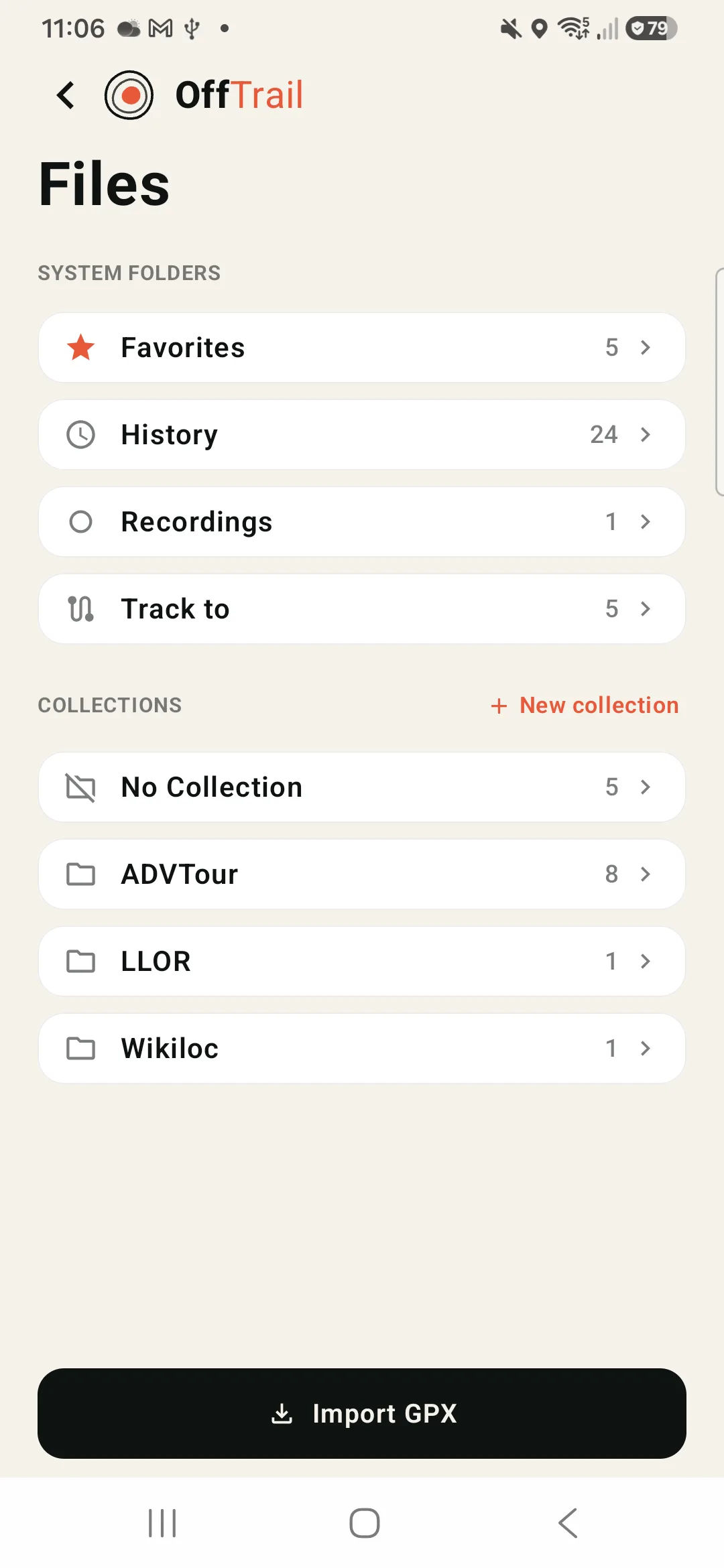
Abre Archivos desde el Menú (≡). Carpetas de sistema más tus colecciones:
- Garaje — los Tracks que están en tu mapa.
- Historial — la grabación automática de cada viaje. Viajes de menos de 100 m se descartan.
- Grabaciones — Tracks que capturaste a propósito con el Record mode, waypoints incluidos.
- Track to — las rutas y bucles que generaste (lugares, Round Trip).
- Colecciones — carpetas que creas para organizar imports.
Renombra, comparte el GPX, previsualiza, o vuelve a cargar uno en el mapa. Todo guardado localmente.
- Join — selecciona varios viajes y únelos en un solo Track (Historial y Grabaciones). El resultado conserva el nombre y la fecha del más antiguo, con el desnivel recalculado.
- Borrar varios — el mismo modo de selección borra varios a la vez, en las tres listas.
- Previsualizar cualquier entrada abre el mismo preview de mapa del garaje — desnivel, división de superficie y un botón de compartir junto a Vamos.
Comparte la aventura
Un toque convierte cualquier viaje en una tarjeta digna de publicar.
Desde el preview de un Track, un viaje en Archivos o el menú del garaje, toca Compartir y OffTrail monta una tarjeta lista para stories:
- Tu línea sobre satélite, con distancia, duración y desnivel (D+).
- Los tres porcentajes de superficie — off-road, carretera y desconocido — como en el preview.
- Una insignia de vehículo (moto o 4×4) que puedes cambiar o quitar antes de compartir.
- Un sello que cuenta la historia: "Let's Go!" en un plan por hacer, "Done!" en un viaje terminado.
- Renombra el título y comparte a cualquier app — la tarjeta es una imagen normal.

Sincronizar entre dispositivos
Sin cuenta. Tus Tracks se quedan en el teléfono. Activa Sync y pasan a tu otro dispositivo a través de OffTrail.
Abre Sincronización desde el Menú (≡) para mantener tus Tracks al día en dos dispositivos — práctico si llevas un teléfono en el manillar y otro en el bolsillo.
- En un dispositivo toca Crear un código de sincronización; en el otro, Introducir un código. Hasta dos dispositivos.
- Añade o borra un Track en uno y aparece — o desaparece — en el otro al instante.
- Con la sincronización, Tracks, historial, grabaciones y rutas de Track to se sincronizan entre tus dispositivos.
- La sincronización necesita conexión; cada dispositivo sigue funcionando sin conexión. La sincronización no es una copia de seguridad.

Mapas sin conexión & POIs
El mapa se guarda solo alrededor de tu ruta — listo cuando falla la señal.
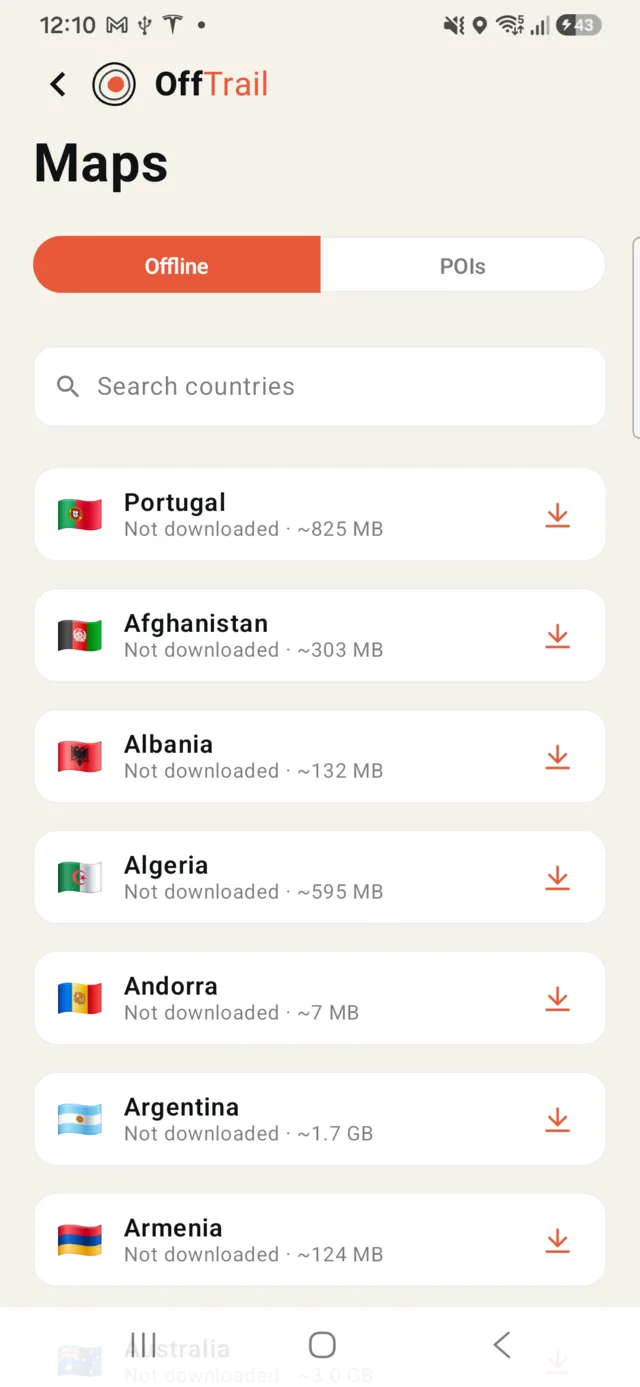
Abre Mapas desde el Menú (≡). Tiene dos pestañas:
- Offline — Las descargas opcionales de países enteros están en Mapas. Puedes actualizarlas o eliminarlas allí.
- POIs — elige qué puntos de interés aparecen en el mapa: combustible, comida, agua, alojamiento, miradores, picos y más.
Los mapas también se cachean solos mientras navegas.
Con Wi-Fi, OffTrail guarda automáticamente el mapa alrededor de tu Track. Con datos móviles pregunta primero. Sin conexión, el mapa se guarda cuando vuelve la red.
Cuentakilómetros (A/B)
Dos cuentakilómetros reiniciables.
Abre Trip desde el Menú (≡) para dos cuentakilómetros independientes — Trip A y Trip B — que van sumando mientras conduces:
- Velocidad máxima y media, distancia, y tiempo total, en movimiento y parado.
- Deja uno para todo el viaje y reinicia el otro por día o por tramo.
- Cada uno se reinicia por su cuenta; un trip también se reinicia automáticamente tras 8 horas inactivo.

Ruta en grupo
Conducid juntos, veros en vivo.
Abre Grupos desde el Menú (≡). Crear un grupo para obtener un código, o Introducir un código para unirte. Todos aparecen en vivo en el mapa de los demás.
- Necesita Wi-Fi o datos móviles. Las sesiones son efímeras — no se guarda nada, y terminan solas al cumplirse el tiempo fijado.
- Pon tu nombre de conductor en Ajustes para que los amigos te reconozcan.

Eventos
Únete a una ruta organizada con un código.
¿Vas a hacer un evento organizado que usa OffTrail? Abre Eventos desde el Menú (≡) e introduce tu código de inscripción para unirte.
- Los Tracks del evento y cualquier información en vivo aparecen en la app durante la prueba.
- Solo necesitas un código del organizador — nada que configurar de antemano.

CarPlay & Android Auto
El mapa en la pantalla del coche o de la moto — teléfono en el bolsillo.
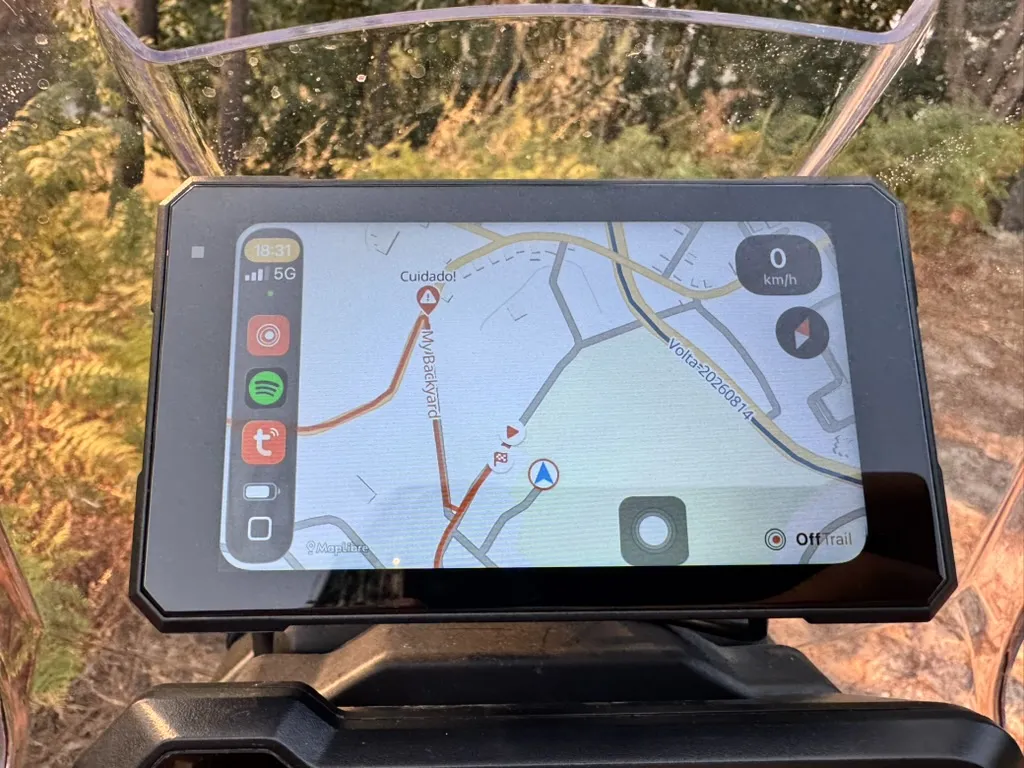
Conéctate a una pantalla Apple CarPlay o Android Auto — unidad de fábrica o display aftermarket de moto — y OffTrail aparece con el mapa en vivo, tu garaje, búsqueda y turn-by-turn.
- Engancha un Track en el garaje (o dale a Vamos en el teléfono) y la pantalla del coche te sigue, con la misma voz.
- La regla de superficie corre por el borde derecho con un Track activo — los tramos que vienen y tu posición, como en el teléfono.
- Bloqueo automático de pantalla (opcional, en los Ajustes del coche o del teléfono): a los pocos segundos en movimiento la pantalla se bloquea contra toques accidentales — la vibración y la lluvia no perturban la navegación. Un toque en el candado desbloquea; en Android Auto también un doble toque en cualquier sitio. Se vuelve a bloquear solo.
- La barra tiene silenciar la voz, orientar / recentrar y zoom; los Ajustes en la pantalla del coche llevan el mapa base, día / noche y el bloqueo automático.
¿Curioso por el hardware con el que rodamos? Mira las pantallas probadas en offtrailapp.com/devices.
Mandos
Conduce con guantes — un mando de manillar.
Empareja un mando Bluetooth y asigna sus botones a acciones de OffTrail — zoom, recentrar, orientar, soltar un waypoint, bloquear la pantalla o auto-zoom — para controlar el mapa sin tocarlo. Configúralo en Ajustes → Mandos.
- Un perfil listo para el mando ARN Rally, más un modo genérico donde enseñas cada botón.
- Empareja primero el mando en los ajustes Bluetooth del teléfono.
- Todos los detalles en offtrailapp.com/es/devices.
Ajustes
Pocos mandos; valores sensatos.
- Nombre de conductor para la ruta en grupo.
- Idioma (English / Português / Español), apariencia (claro / oscuro / sistema) y unidades (métrico / imperial).
- Record mode, rotación de pantalla, el sonido de alerta de sentido contrario y las indicaciones por voz.
- Auto-zoom, recentrado automático, radar de POI y bloqueo en movimiento — todos activados por defecto; cada uno puede desactivarse.
- Bloquear pantalla en movimiento en CarPlay / Android Auto — el bloqueo automático de la pantalla del coche (desactivado por defecto).
- Mandos — perfiles de mando de manillar Bluetooth — y descargas con datos móviles.
- Almacenamiento — cuánto espacio ocupan Tracks, grabaciones y mapas.

Acerca de & apoyar OffTrail
Gratis, y hecha por un conductor.
OffTrail es gratis. Si se ha ganado un sitio en tu manillar, hay una hucha opcional en Acerca de.
Acerca de tiene también el sitio web, esta guía del usuario, contacto, un botón de compartir y un enlace para valorar la app.

Novedades
Tras una actualización, aparece un resumen breve una vez.
Al abrir una versión nueva, OffTrail muestra unas breves "Novedades" con los cambios principales y un enlace al changelog completo. Toca OK para cerrar — no vuelve a aparecer hasta la próxima actualización.
Mira todas las versiones en offtrailapp.com/changelog.