Guide de l'utilisateur
Ouvre un Track et suis ton itinéraire, sur route ou hors route. Les cartes hors ligne restent sur ton téléphone. Sans compte. Tes Tracks restent sur ton téléphone. Active Sync et ils passent sur ton autre appareil via OffTrail.
Début rapide
La carte s’ouvre en premier. Trois gestes suffisent pour ta première sortie.
- 1 · Importer un Track. Ouvre l’onglet Tracks et touche Importer GPX pour choisir un fichier
.gpx. Il se charge de sa propre couleur. - 2 · Touche Roule. La carte remplit l’écran avec ton Track et un HUD en direct au-dessus.
- 3 · Rouler. OffTrail te garde sur la ligne, annonce les virages, t’avertit si tu t’écartes du Track et enregistre automatiquement toute la sortie.
Pas encore de Track ? Ouvre l’onglet Naviguer et choisis Round Trip pour une boucle de distance définie, Choisir sur la carte pour rejoindre un point, ou recherche un lieu.

La carte Explore
La carte est l'écran d'accueil — tout commence ici.
OffTrail s’ouvre directement sur une carte plein écran avec ta position. En haut et en bas, tu trouves tout ce dont tu as besoin :
- Barre de recherche (haut) — trouver un endroit, une adresse ou des coordonnées sans quitter la carte.
- Menu — Fichiers, cartes, voyage, événements, groupes, sync, paramètres et à propos.
- Trois onglets — Carte (juste la carte), Tracks (tes Tracks chargés), et Naviguer (tous les moyens de partir).
- Onglet Tracks — tes Tracks, chacun marqué par une couleur (jusqu’à 5 favoris dans le Garage). L’icône œil l’affiche ou le masque ; le menu ⋮ permet de renommer, recolorer, inverser, partager ou supprimer. Importer GPX et Effacer tous les Tracks se trouvent également ici.
- Roule — le grand bouton d'accent qui commence ton trajet.
- Rail droit — les commandes de localisation, de carte de base et de zoom.
Send to OffTrail
Dans Route Planner, choisis Send to OffTrail. Sur ton téléphone, ouvre le lien ou saisis le code dans OffTrail pour importer l’itinéraire. La réception nécessite une connexion. OffTrail enregistre automatiquement la carte autour de l’itinéraire.
Charger et suivre des Tracks
Plusieurs Tracks à la fois, chacun avec sa couleur.
L’onglet Tracks contient les Tracks GPX chargés. Appuie sur Importer GPX pour en ajouter un, puis sur Roule pour le suivre.
- Chaque Track porte sa propre couleur donc plusieurs restent lisibles sur la carte à la fois.
- Fichiers multi-Track — un GPX contenant plusieurs Tracks conserve ses sous-Tracks dans une seule entrée au lieu de les joindre en une ligne emmêlée. Déplie-la pour afficher, masquer ou recolorer chaque sous-Track ; le groupe n’occupe toujours qu’un emplacement Track.
- L’icône œil masque un Track sans le décharger ; le menu ⋮, également accessible par un appui long, permet de le renommer, recolorer, inverser, partager ou supprimer.
- Touche un Track dans l’onglet Naviguer pour rejoindre d’abord son départ, puis suivre sa ligne.

Naviguer — choisis comment rouler
Un onglet, tous les moyens de partir.
Ouvre l’onglet Naviguer pour choisir comment tu veux rouler :
- Type d’itinéraire — choisis ton véhicule et indique si tu préfères les chemins ou les routes.
- Accueil / Travail — enregistre deux lieux favoris pour lancer un itinéraire d’un geste.
- Choisir sur la carte — place un point où tu veux et rejoins-le.
- Round Trip — une boucle circulaire de la distance que tu choisis.
- Points d'intérêt — itinéraire vers Fuel, la station-service, la nourriture, l'eau et plus.
- Tracks (jusqu’au départ) — choisis un Track chargé pour rejoindre son départ, puis suis-le.
Ou suis directement un Track chargé avec Roule — pas de route nécessaire.
Véhicule et type d’itinéraire
Chemins ou bitume : le routage s’adapte à ta moto.
Le sélecteur Type d’itinéraire, en haut de Naviguer, détermine chaque itinéraire que tu calcules :
- Moto hors route — privilégie chemins, pistes et terre pour une moto trail ou enduro.
- Hors route 4×4 / SSV — privilégie les voies assez larges pour un véhicule.
- Road Fun — reste sur le bitume en privilégiant les routes sinueuses et pittoresques.
- Road Fast — le trajet le plus rapide vers ta destination.
Les itinéraires tout-terrain affichent la répartition hors route/sur route et le dénivelé avant le départ. Les profils routiers proposent un guidage vocal virage par virage. Le calcul d’itinéraire exige une connexion ; les cartes et tes Tracks fonctionnent hors ligne.
Lieux et points d’intérêt
Calcule un itinéraire partout, avec plusieurs façons de choisir la destination.
Définis une destination comme tu le souhaites :
- Rechercher — saisis un lieu, une adresse ou des coordonnées dans la barre de la carte.
- Points d'intérêt — depuis Naviguer, trouve le plus proche carburant, eau, nourriture, point de vue, magasin, distributeur automatique, pharmacie, hôpital ou mécanicien.
- Choisir sur la carte — place un point et rejoins-le.
- Accueil / Travail — un geste pour rejoindre tes lieux enregistrés.
OffTrail calcule l’itinéraire avec le profil de véhicule choisi — chemins pour le tout-terrain ou guidage virage par virage sur route — puis l’enregistre sous Fichiers → Track to. La recherche et le routage nécessitent une connexion.

Round Trip
Choisis une distance et pars sur une boucle.
Dans Naviguer → Round Trip, choisis une longueur de boucle — 50, 100, 150 ou 200 km — et OffTrail calcule un itinéraire circulaire tout-terrain depuis ta position jusqu’à ton point de départ.
- Examine toute la boucle, la répartition des surfaces et le dénivelé avant de partir.
- Appuie sur Roule pour démarrer, ou génère-en une autre pour une boucle différente.
- Enregistré sous Fichiers → Track to, comme n'importe quel itinéraire.
Pendant la sortie — le HUD
Des infos pendant que tu roules.
Quel que soit ton point de départ, la carte remplit l’écran sous un HUD lisible :
- ETA · vitesse · progrès en haut, avec le Track engagé ou la destination.
- Bannière hors du Track au milieu, avec le cap et la distance pour revenir sur la ligne si tu t’en écartes — plus une alerte facultative de sens inverse.
- Rail droit — localisation (nord / parcours), carte de base (hors route / satellite), zoom + / – / •••, et des commandes pour verrouiller l'écran propre. Avec le verrouillage automatique par défaut, l'écran se verrouille pendant que tu roules — la pluie et les touches de gant ne peuvent pas déplacer la carte.
- Rails de surface — une ligne verticale mince sur la gauche montre les segments de surface du Track dans l'ordre (orange = hors route, marine = route) avec un point à ta position, pour voir ce qui t’attend.
- Cartes configurables — touche une carte d’angle pour choisir sa métrique: vitesse, altitude, montée (D+) depuis le départ, ETA, voyage, temps, boussole et plus.
- Radar POI — pendant la navigation, une petite puce indique la station Fuel la plus proche devant toi et sa distance ; touche-la pour changer de catégorie.
- L’enregistrement se poursuit automatiquement en arrière-plan ; chaque sortie apparaît dans Historique.
La carte montre ta carte de base — détail hors route ou satellite — une fois que les tuiles ont été chargées en ligne ou à partir de tes cartes hors ligne.

Navigation routière et guidage vocal
Un vrai guidage virage par virage quand tu es sur le tarmac.
Choisis un type d’itinéraire Route et OffTrail passe au guidage complet virage par virage :
- Instructions vocales à chaque virage — intersections, sorties et distances — afin de garder les yeux sur la route.
- La prochaine manœuvre et la suivante s’affichent avec leur distance.
- Road Fun privilégie les virages ; Road Fast choisit le trajet le plus rapide.
- Tu peux désactiver le guidage vocal dans Paramètres si tu préfères rouler en silence.
Enregistrement d'un Track
Enregistre un Track propre et nommé pendant ta sortie.
Chaque trajet est enregistré automatiquement à Historique. Au-delà de ça, le mode enregistrement te permet de capturer un Track délibérément — démarre-le et arrête-le toi-même.
- Active le mode enregistrement dans Paramètres ou Naviguer, puis commence ta sortie. Le HUD affiche une carte avec ● Rec / Pause / Arrêt.
- La trace se dessine en direct sur la carte ; mets en pause pour interrompre la ligne et reprends pour continuer.
- Ajoute des waypoints au fil de ta sortie : départ, arrivée, danger, Fuel et plus encore.
- Arrête l’enregistrement, nomme-le et sauvegarde-le ; il apparaît sous Fichiers, prêt à partager ou à rouler à nouveau.
Fichiers — itinéraires et enregistrements
Tout ce que tu as parcouru et calculé, sur ton téléphone.
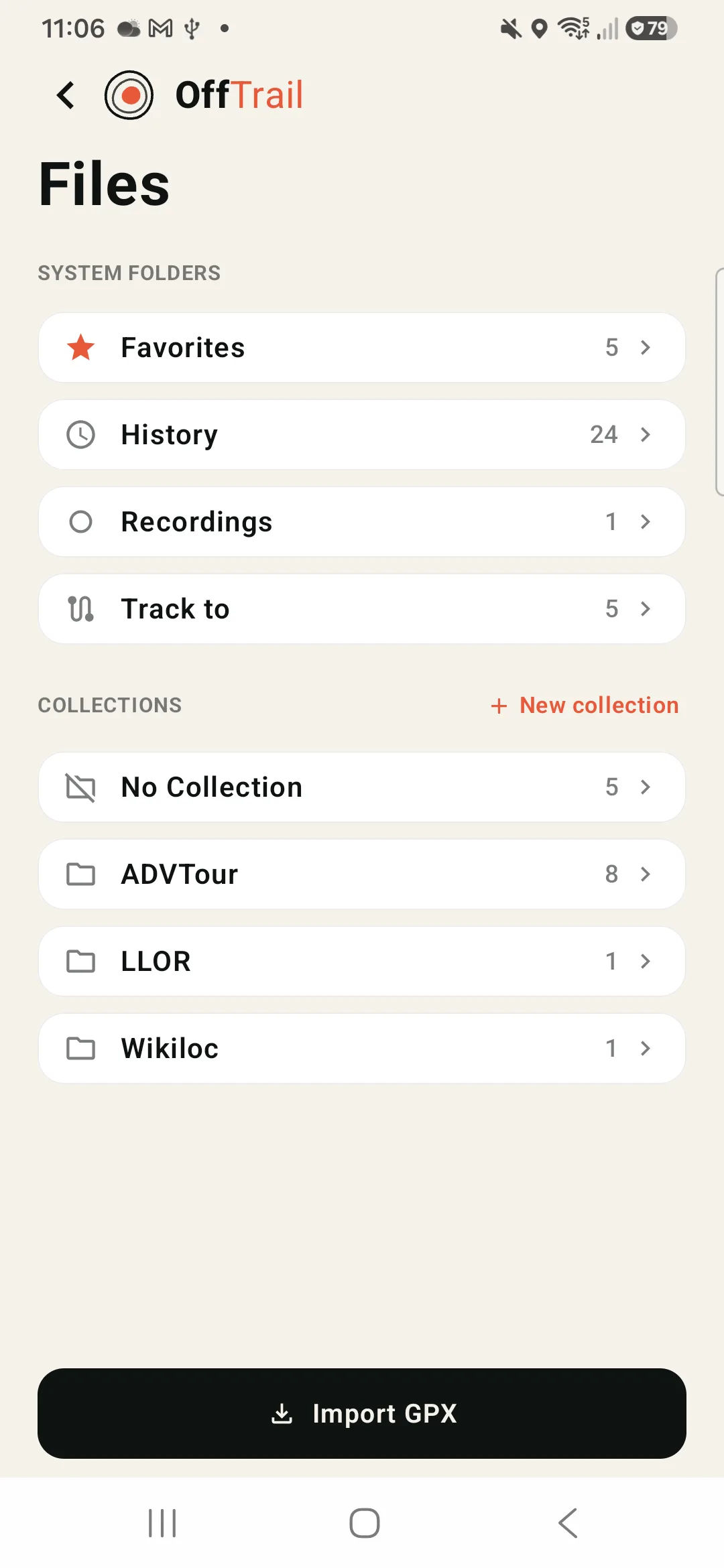
Ouvre Fichiers depuis le menu. Tu y trouveras les dossiers système et tes propres collections :
- Garage — les Tracks sur ta carte.
- Historique — l’enregistrement automatique de chaque sortie. Les sorties de moins de 100 m sont ignorées.
- Enregistrements — Tracks que tu as enregistrés délibérément avec le mode enregistrement, waypoints compris.
- Track to — les itinéraires et les boucles que tu as générés (endroits, Round Trip).
- Collections — les dossiers que tu crées pour organiser les importations.
Tu peux renommer ou partager le GPX, le prévisualiser ou le charger sur la carte. Tout reste stocké localement.
- Joindre — sélectionne plusieurs sorties et fusionne-les en un seul Track (Historique et Enregistrements). Le résultat conserve le nom et la date de la sortie la plus ancienne ; les statistiques d’altitude sont recalculées.
- Supprimer plusieurs — le même mode de sélection en supprime plusieurs à la fois, dans les trois listes.
- La prévisualisation d’une entrée affiche la même carte complète que le garage : dénivelé, répartition des surfaces et bouton de partage à côté de Roule.
Partage ton aventure
Un geste transforme n’importe quelle sortie en une carte prête à partager.
Depuis l’aperçu d’un Track, Fichiers ou le menu du garage, touche Partager : OffTrail crée une carte prête pour les stories.
- Ta ligne sur une carte satellite, avec distance, durée et montée (D+).
- Les trois pourcentages de surface — hors route, route et inconnue — tout comme l'aperçu.
- Un badge de véhicule, moto ou 4×4, que tu peux modifier ou supprimer avant le partage.
- Un tampon raconte l’histoire : « Let’s Go! » pour un itinéraire à parcourir, « Done! » pour une sortie terminée.
- Renomme le titre, puis partage-le dans l’app de ton choix : la carte est une simple image.

Synchronise tes appareils
Sans compte. Tes Tracks restent sur ton téléphone. Active Sync et ils passent sur ton autre appareil via OffTrail.
Ouvre Synchronisation depuis le menu pour garder tes Tracks à jour sur deux appareils — pratique si tu fixes un téléphone au guidon et en gardes un autre dans ta poche.
- Sur un appareil, choisis Créer un code de synchronisation ; sur l’autre, Saisir un code de synchronisation. Deux appareils au maximum.
- Ajouter ou supprimer un Track sur l'un et il apparaît — ou disparaît — sur l'autre immédiatement.
- Avec la synchronisation, Tracks, Historique, enregistrements et itinéraires Track to passent entre tes appareils.
- La synchronisation exige une connexion ; chaque appareil continue de fonctionner hors ligne. La synchronisation n’est pas une sauvegarde.

Cartes hors ligne & POI
La carte s’enregistre toute seule autour de ton itinéraire — prête quand le signal tombe.
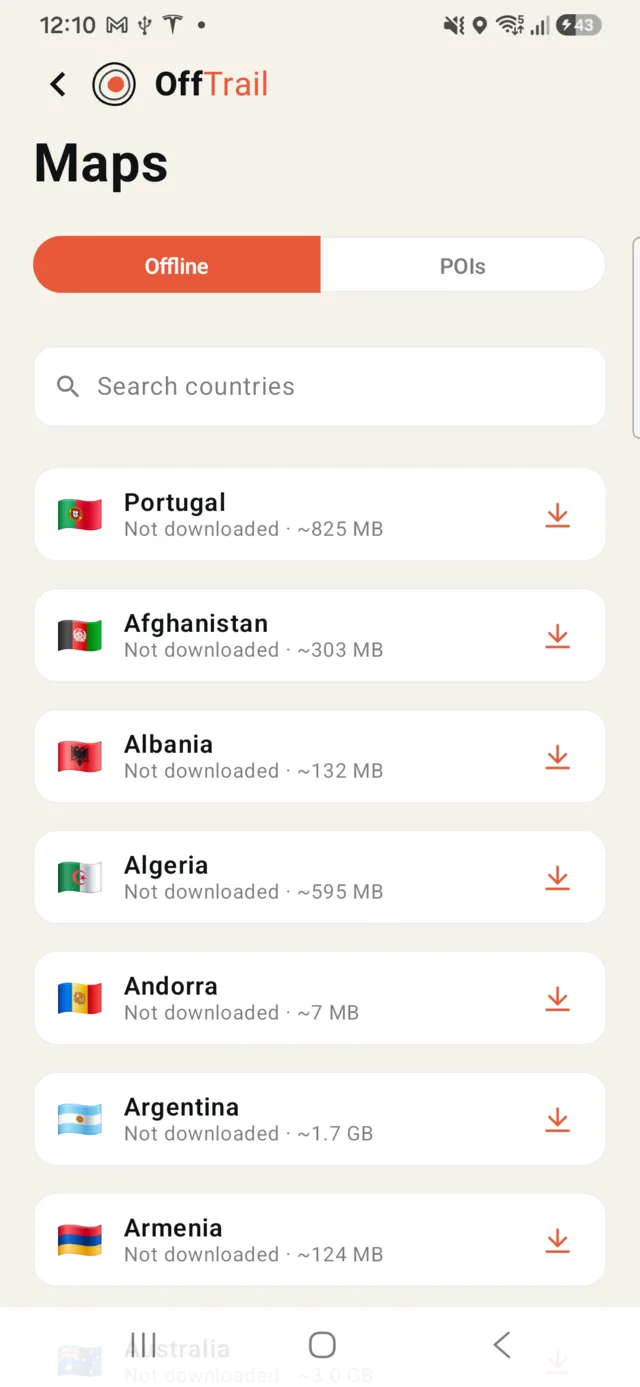
Ouvre Cartes depuis le menu. Cet écran comporte deux onglets :
- Hors ligne — Les téléchargements facultatifs de pays entiers se trouvent dans Cartes. Tu peux les actualiser ou les supprimer sur cet écran.
- POI — choisir les points d'intérêt sur la carte: carburant, nourriture, eau, logement, points de vue, pics et plus.
Les cartes se mettent aussi automatiquement en cache pendant que tu navigues.
En Wi-Fi, OffTrail enregistre automatiquement la carte autour de ton Track. Avec les données mobiles, l’app demande d’abord ton accord. Sans connexion, l’enregistrement reprend au retour du réseau.
Compteurs de voyage (A/B)
Deux ordinateurs de voyage réinitialisables.
Ouvre Voyage depuis le menu pour utiliser deux compteurs indépendants — Voyage A et Voyage B — pendant tes sorties :
- Vitesse maximale et vitesse moyenne, distance, ainsi que temps total, en mouvement et à l’arrêt.
- Garde l’un pour tout le voyage et réinitialise l’autre chaque jour ou à chaque étape.
- Chaque compteur se réinitialise séparément ; une sortie est automatiquement réinitialisée après 8 heures d’inactivité.

Group Ride
Roule en groupe et suis les positions en direct.
Ouvre Groupes depuis le menu. Choisis Créer un groupe pour obtenir un code ou Saisir un code de groupe pour rejoindre une session. Chaque participant apparaît en direct sur la carte des autres.
- Une connexion Wi-Fi ou mobile est nécessaire. Les sessions sont éphémères : rien n’est conservé à long terme et elles se terminent automatiquement après la durée choisie.
- Définis ton Nom du pilote dans Paramètres pour que tes amis te reconnaissent.

Événements
Rejoins une sortie organisée avec un code.
Tu participes à un événement organisé avec OffTrail ? Ouvre Événements depuis le menu et saisis ton code d’inscription.
- Les Tracks de l’événement et les informations en direct apparaissent dans l’App pour la sortie.
- Tu n'as besoin que d'un code de l'organisateur, rien à mettre en place à l'avance.

CarPlay & Android Auto
La carte sur l'écran de voiture ou de moto — téléphone dans ta poche.
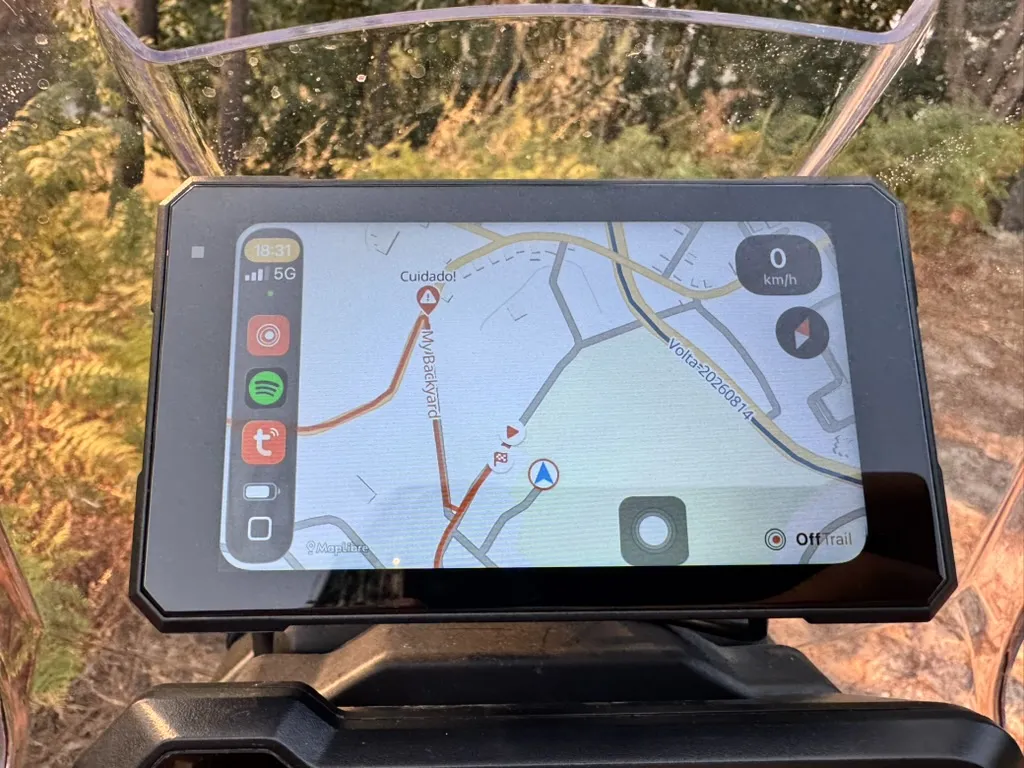
Connecte n’importe quel écran Apple CarPlay ou Android Auto — système d’origine ou écran de moto ajouté — et OffTrail affiche la carte en direct, ton garage, la recherche et le guidage virage par virage.
- Lance un Track depuis le garage, ou touche Roule sur le téléphone : l’écran embarqué suit avec le même guidage vocal.
- Le rail de surface longe le bord droit pendant qu'un Track est engagé — les segments devant et ta position, comme le téléphone.
- Verrouillage automatique de l’écran — facultatif dans les paramètres du véhicule ou du téléphone. Après quelques secondes de déplacement, l’écran se verrouille contre les pressions accidentelles : vibrations et pluie ne perturbent plus la navigation. Touche le cadenas pour déverrouiller ; sur Android Auto, tu peux aussi toucher deux fois n’importe où. Il se reverrouille automatiquement.
- Le rail propose de couper le son, orienter/recentrer et zoomer. Les paramètres de l’écran embarqué règlent le fond de carte, le mode jour/nuit et le verrouillage automatique.
Tu veux connaître notre matériel ? Découvre nos écrans testés sur le terrain sur offtrailapp.com/fr/devices.
Contrôleurs
Roule avec des gants grâce à une télécommande au guidon.
Associe une télécommande Bluetooth et affecte ses boutons aux actions OffTrail — zoom, recentrage, orientation, ajout d’un waypoint, verrouillage de l’écran ou zoom automatique — pour contrôler la carte sans la toucher. Configure-la dans Paramètres → Contrôleurs.
- Un profil prêt à l’emploi pour la télécommande ARN Rally, plus un mode générique où tu attribues toi-même chaque bouton.
- Associe d’abord la télécommande dans les paramètres Bluetooth de ton téléphone.
- Tous les détails sur offtrailapp.com/fr/devices.
Paramètres
Quelques boutons par défaut.
- Nom du pilote pour Group Ride.
- Langue (English / Português / Español / Français), apparence (clair/sombre/système) et unités (métriques/impériales).
- Mode enregistrement, rotation de l’écran, alerte sonore de sens inverse et guidage vocal.
- Zoom automatique, recentrage automatique, Radar POI et verrouillage en mouvement — actifs par défaut et réglables séparément.
- Verrouiller l’écran pendant le déplacement dans CarPlay / Android Auto — verrouillage automatique de l’écran embarqué, désactivé par défaut.
- Contrôleurs — profils de télécommandes Bluetooth au guidon — et téléchargements via les données mobiles.
- Stockage — espace utilisé par les Tracks, enregistrements et cartes.

À propos et soutien d’OffTrail
Gratuit et conçu par un pilote.
OffTrail est gratuit. S’il a gagné sa place sur ton guidon, la section À propos propose une contribution facultative.
Tu y trouveras aussi le site, ce guide, le contact, un bouton de partage et un lien pour évaluer l’App.

Quoi de neuf ?
Après une mise à jour, un bref résumé s’affiche une seule fois.
À la première ouverture d’une nouvelle version, OffTrail affiche un bref écran « Quoi de neuf » avec les principaux changements et un lien vers le journal complet. Touche Très bien pour le fermer ; il ne réapparaîtra qu’après la prochaine mise à jour.
Consulte chaque version sur offtrailapp.com/changelog.