Guia do Utilizador
Abre um Track e segue a tua rota, na estrada ou fora dela — os mapas offline ficam no telemóvel. Sem conta. Os teus Tracks ficam no telemóvel. Ativa o Sync e passam para o teu outro aparelho através do OffTrail.
Início rápido
O mapa abre primeiro. Três toques até à primeira volta.
- 1 · Importa um Track. Abre o separador Tracks e toca em Import GPX para escolher um ficheiro
.gpx. Fica carregado com a sua própria cor. - 2 · Toca em Vamos. O mapa preenche o ecrã com o teu Track e um HUD ao vivo por cima.
- 3 · Anda. A OffTrail mantém-te na linha, anuncia as curvas por voz, avisa se saíres do Track e grava a volta toda automaticamente.
Ainda sem Track? Abre o separador Navigate e escolhe Round Trip para um circuito de uma distância definida, Pick on map para traçar até um ponto, ou pesquisa um local em cima.

O mapa Explore
O mapa é o ecrã principal — tudo começa aqui.
A OffTrail abre diretamente num mapa em ecrã inteiro com a tua posição. Em cima e em baixo tens tudo o que precisas:
- Barra de pesquisa (em cima) — encontra um local, morada ou coordenadas sem sair do mapa.
- Menu (≡) — Ficheiros, Mapas, Trip, Eventos, Grupos, Sincronização, Definições e Acerca.
- Três separadores — Map (só o mapa), Tracks (os teus Tracks carregados) e Navigate (todas as formas de arrancar).
- Separador Tracks — os teus Tracks, cada um com um ponto colorido (até 5 favoritos na Garagem); o olho mostra ou esconde um, o menu ⋮ renomeia, muda a cor, inverte, partilha ou apaga. Import GPX e Clear all Tracks estão aqui também.
- Vamos — o grande botão de destaque que inicia a volta.
- Barra direita — localizar, mapa base e zoom.
Send to OffTrail
No Route Planner, escolhe Send to OffTrail. No telefone, abre o link ou introduz o código no OffTrail para importar a rota. A receção requer ligação. O OffTrail guarda automaticamente o mapa à volta da rota.
Carregar & seguir Tracks
Vários Tracks ao mesmo tempo, cada um com a sua cor.
O separador Tracks guarda os teus Tracks GPX carregados. Toca em Import GPX para adicionar um e depois Vamos para o seguir.
- Cada Track tem a sua própria cor, para vários se distinguirem no mapa ao mesmo tempo.
- Ficheiros multi-Track — um GPX com vários Tracks fica dividido em sub-Tracks sob uma única entrada, em vez de uma linha emaranhada. Expande-o para mostrar, esconder ou mudar a cor de cada um; o grupo continua a contar como um único Track.
- O olho esconde um Track sem o descarregar; o menu ⋮ (ou premir sem largar) abre renomear, mudar cor, inverter, partilhar e apagar.
- Toca num Track no separador Navigate para seres encaminhado primeiro até ao início e depois para a linha.

Navigate — como queres andar
Um separador, todas as formas de arrancar.
Abre o separador Navigate para escolher como queres andar:
- Route type — escolhe o veículo e se preferes trilhos ou estradas (ver abaixo).
- Home / Work — guarda dois locais favoritos para traçar rota com um toque.
- Pick on map — larga um ponto onde quiseres e traça rota até lá.
- Round Trip — um circuito da distância que escolheres.
- Points of interest — traça rota até ao combustível, comida, água e mais mais próximos.
- Tracks (to the start) — escolhe um Track carregado para seres levado até ao início e depois o seguires.
Ou segue diretamente um Track carregado com Vamos — sem rota nenhuma.
Veículo & tipo de rota
Trilhos ou alcatrão — rotas feitas para a tua mota.
O seletor Route type no topo do Navigate molda todas as rotas que traças:
- Off-road motorcycle — prefere trilhos, caminhos e terra para uma trail ou enduro.
- Off-road 4×4 / SSV — caminhos mais largos por onde passa um veículo.
- Road fun — fica pelo asfalto, mas prefere as estradas sinuosas e panorâmicas.
- Road fast — o caminho asfaltado mais rápido até ao destino.
As rotas off-road mostram a divisão fora-de-estrada / estrada e a elevação antes de arrancares. Os tipos de estrada dão-te turn-by-turn com indicações por voz. Traçar rota precisa de ligação; os mapas e os teus Tracks funcionam offline.
Locais & POIs
Traça rota para qualquer lado — de várias formas.
Define um destino como te der jeito:
- Pesquisa — escreve um local, morada ou coordenadas na barra sobre o mapa.
- Points of interest — no Navigate, encontra o mais próximo entre combustível, água, comida, miradouro, loja, multibanco, farmácia, hospital ou mecânico.
- Pick on map — larga um ponto e traça rota até lá.
- Home / Work — um toque até aos teus locais guardados.
A OffTrail traça a rota no perfil de veículo que escolheste — preferindo trilhos ao alcatrão fora-de-estrada, ou turn-by-turn na estrada — e guarda-a em Ficheiros → Track to. A pesquisa e as rotas precisam de ligação.

Round Trip
Escolhe uma distância, recebe um circuito.
Em Navigate → Round Trip, escolhe o comprimento do circuito — 50, 100, 150 ou 200 km — e a OffTrail constrói uma rota off-road circular a partir de onde estás, de volta ao ponto de partida.
- Vê o circuito inteiro com a sua divisão de piso e elevação antes de te comprometeres.
- Toca em Vamos para arrancar, ou gera outro para um circuito diferente.
- Guardado em Ficheiros → Track to, como qualquer rota.
A conduzir — o HUD
Informação de relance enquanto andas.
Comeces como comeces, o mapa preenche o ecrã por trás de um HUD limpo:
- ETA · velocidade · progresso em cima, com o Track ou destino em curso.
- Aviso de saída do Track ao centro, com rumo e distância de volta à linha se te desviares — mais um alerta opcional de sentido contrário.
- Barra direita — localizar (norte / sentido de marcha), mapa base (off-road / satélite), zoom + / – / ••• e controlos para bloquear o ecrã. Com o bloqueio automático (ligado por omissão), o ecrã tranca-se sozinho em andamento — chuva e toques de luva não mexem no mapa.
- Régua de piso — uma linha vertical fina à esquerda mostra os trechos de piso do Track pela ordem real (laranja = off-road, azul = estrada) com um ponto na tua posição — sabes sempre o que vem aí.
- Cartões configuráveis — toca num cartão de canto para escolher a métrica: velocidade, altitude, subida acumulada (D+), ETA, viagem, meteo, bússola e mais.
- Radar de POI — em navegação, um chip mostra o combustível mais próximo com a distância; toca para mudar a categoria.
- A gravação corre sozinha em segundo plano — cada volta fica guardada no Histórico.
O mapa mostra o teu mapa base — detalhe off-road ou satélite — assim que os tiles carregam online ou a partir dos teus mapas offline.

Navegação em estrada & voz
Turn-by-turn a sério quando andas no alcatrão.
Escolhe um tipo de rota Road e a OffTrail passa a navegação turn-by-turn completa:
- As indicações por voz anunciam cada curva — cruzamentos, saídas e distâncias — para manteres os olhos na estrada.
- A próxima manobra e a seguinte aparecem no ecrã com as suas distâncias.
- O Road fun procura as curvas; o Road fast segue o caminho mais rápido.
- As indicações por voz podem ser desligadas nas Definições se preferires andar em silêncio.
Gravar um Track
Deixa um Track limpo e nomeado enquanto andas.
Cada volta é guardada automaticamente no Histórico. Além disso, o Record mode deixa-te capturar um Track de propósito — começas e paras tu.
- Liga o Record mode nas Definições (ou a partir do Navigate) e arranca. O HUD ganha um cartão de gravação com ● Rec / Pausa / Parar.
- O rasto desenha-se ao vivo no mapa; faz pausa para quebrar a linha, retoma para continuar.
- Larga waypoints pelo caminho — início, fim, perigo, combustível e mais.
- Para para nomear e guardar; fica em Ficheiros, pronto a partilhar ou a repetir.
Ficheiros — gravações & rotas
Tudo o que andaste e criaste, no teu telefone.
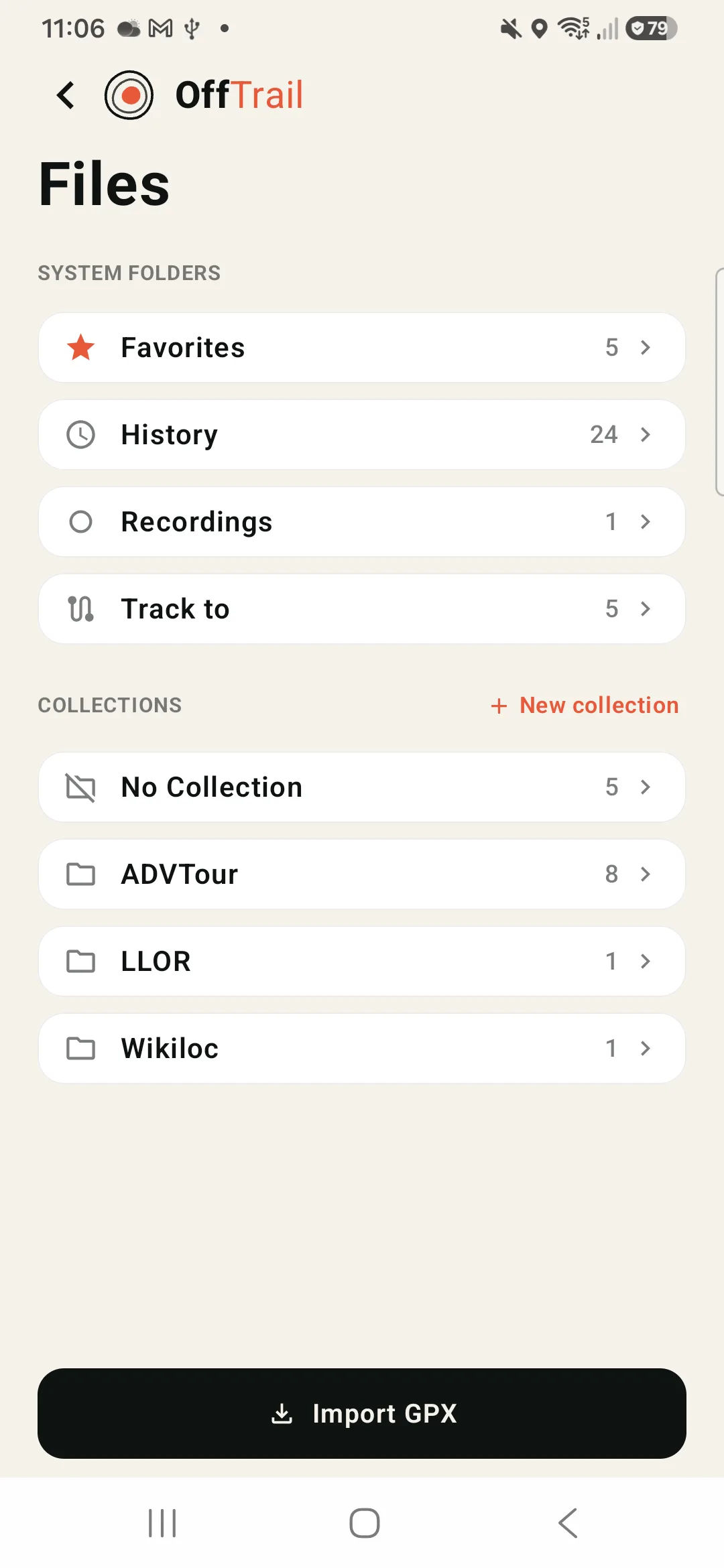
Abre Ficheiros no Menu (≡). Pastas de sistema mais as tuas coleções:
- Garagem — os Tracks que estão no teu mapa.
- Histórico — a gravação automática de cada volta. Voltas com menos de 100 m são descartadas.
- Gravações — Tracks que capturaste de propósito com o Record mode, waypoints e tudo.
- Track to — as rotas e circuitos que geraste (locais, Round Trip).
- Coleções — pastas que crias para organizar imports.
Renomeia, partilha o GPX, pré-visualiza, ou volta a carregar um no mapa. Tudo guardado localmente.
- Join — seleciona várias voltas e junta-as num só Track (Histórico e Gravações). O resultado fica com o nome e a data da mais antiga, com a elevação recalculada.
- Apagar vários — o mesmo modo de seleção apaga vários de uma vez, nas três listas.
- Pré-visualizar qualquer entrada abre o mesmo preview de mapa da garagem — elevação, divisão de piso e um botão de partilha ao lado do Vamos.
Partilhar a aventura
Um toque transforma qualquer volta num cartão digno de publicar.
No preview de um Track, numa volta em Ficheiros ou no menu da garagem, toca em Partilhar e a OffTrail monta um cartão pronto para stories:
- A tua linha sobre satélite, com distância, duração e subida (D+).
- As três percentagens de piso — off-road, estrada e desconhecido — como no preview.
- Um emblema de veículo (moto ou 4×4) que podes trocar ou remover antes de partilhar.
- Um carimbo que conta a história: "Let's Go!" num plano que vais fazer, "Done!" numa volta terminada.
- Renomeia o título e partilha para qualquer app — o cartão é uma imagem simples.

Sincronizar entre dispositivos
Sem conta. Os teus Tracks ficam no telemóvel. Ativa o Sync e passam para o teu outro aparelho através do OffTrail.
Abre Sincronização no Menu (≡) para manteres os teus Tracks a par em dois dispositivos — jeitoso se levas um telefone no guiador e outro no bolso.
- Num dispositivo toca em Criar código de sincronização; no outro, Introduzir um código. Até dois dispositivos.
- Adiciona ou apaga um Track num e ele aparece — ou desaparece — no outro logo de seguida.
- Com a sincronização, Tracks, Histórico, gravações e rotas do Track to passam entre os teus dispositivos.
- A sincronização precisa de ligação; cada dispositivo continua a funcionar offline. A sincronização não é uma cópia de segurança.

Mapas offline & POIs
O mapa guarda-se sozinho à volta da rota — pronto quando o sinal falha.
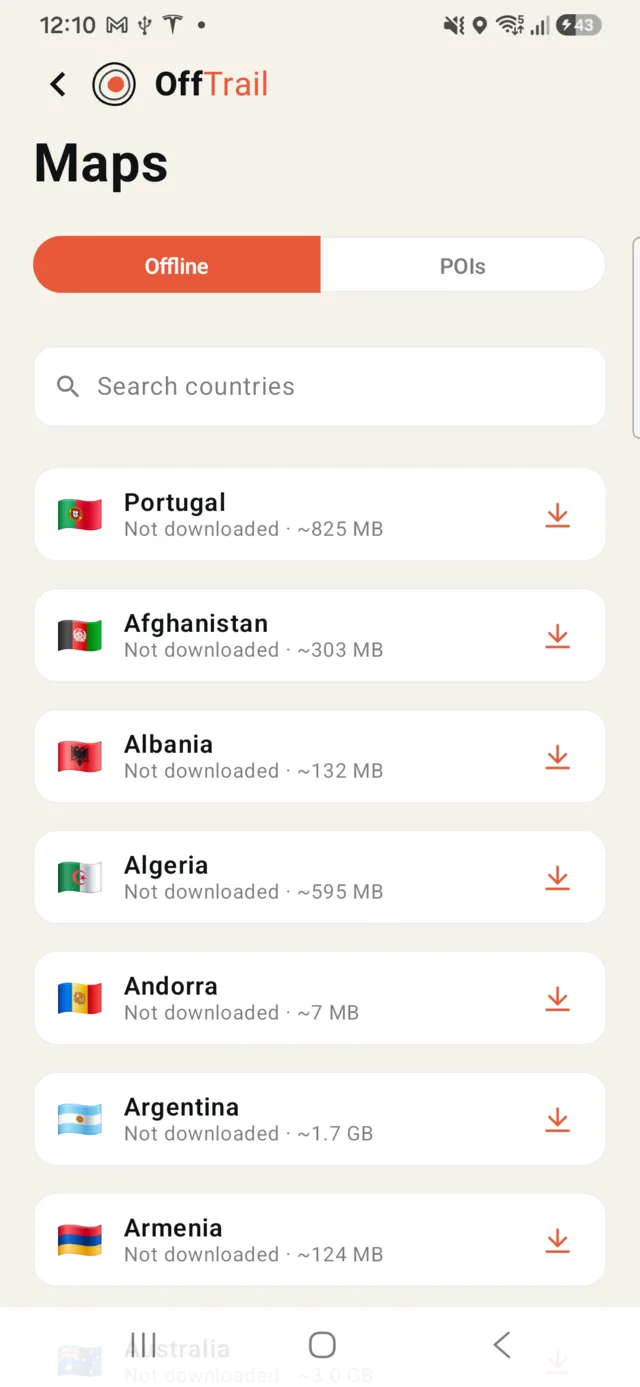
Abre Mapas no Menu (≡). Tem dois separadores:
- Offline — Os downloads opcionais de países inteiros estão em Mapas. Podes atualizá-los ou apagá-los aí.
- POIs — escolhe que pontos de interesse aparecem no mapa: combustível, comida, água, alojamento, miradouros, picos e mais.
Os mapas também ficam em cache à medida que navegas.
Em Wi-Fi, o OffTrail guarda automaticamente o mapa à volta do teu Track. Em dados móveis pergunta primeiro. Sem ligação, a gravação do mapa retoma quando a rede voltar.
Contadores de viagem (A/B)
Dois contadores de viagem reiniciáveis.
Abre Trip no Menu (≡) para dois contadores de viagem independentes — Trip A e Trip B — que vão somando enquanto andas:
- Velocidade máxima e média, distância, e tempo total, em andamento e parado.
- Mantém um para a viagem toda e reinicia o outro por dia ou por etapa.
- Cada um reinicia sozinho; um trip também reinicia automaticamente ao fim de 8 horas parado.

Andar em grupo
Andem juntos, vejam-se ao vivo.
Abre Grupos no Menu (≡). Criar um grupo para obteres um código, ou Introduzir um código para entrares. Todos aparecem ao vivo no mapa uns dos outros.
- Precisa de Wi-Fi ou dados móveis. As sessões são efémeras — nada fica guardado, e terminam sozinhas ao fim do tempo definido.
- Define o teu nome de condutor nas Definições para os amigos te reconhecerem.

Eventos
Entra num evento organizado com um código.
Vais fazer um evento organizado que usa a OffTrail? Abre Eventos no Menu (≡) e introduz o teu código de inscrição para entrar.
- Os Tracks do evento e qualquer informação ao vivo aparecem na app durante a prova.
- Só precisas de um código do organizador — nada para configurar de antemão.

CarPlay & Android Auto
O mapa no ecrã do carro ou da mota — telefone no bolso.
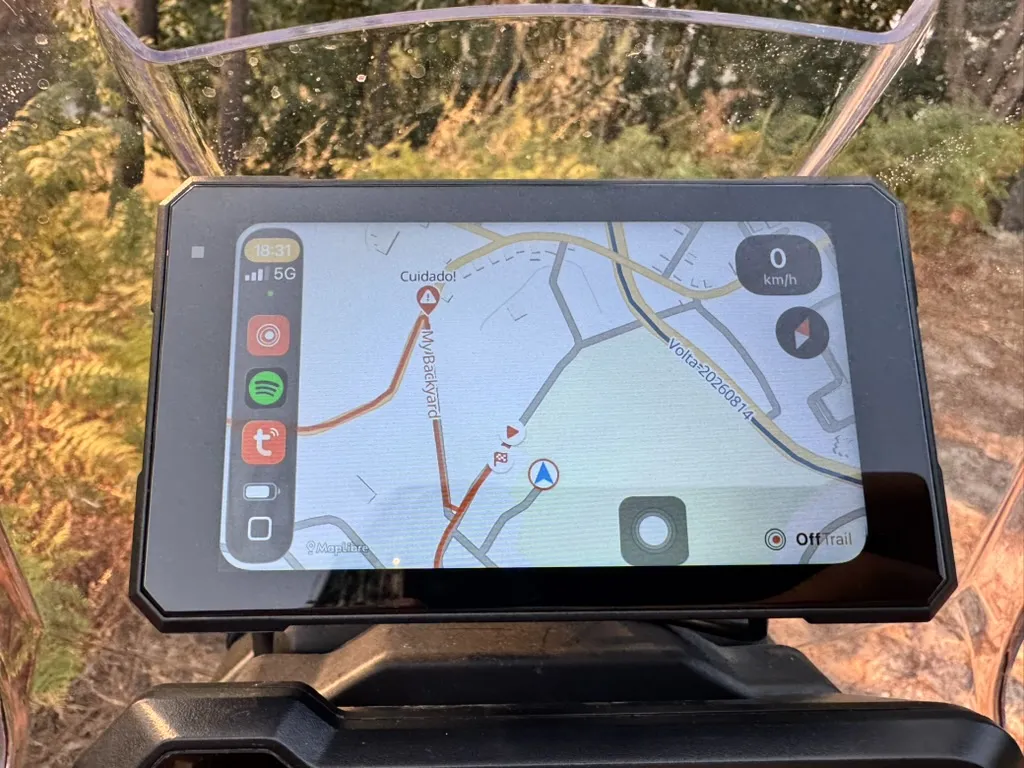
Liga a um ecrã Apple CarPlay ou Android Auto — unidade de fábrica ou display aftermarket de mota — e a OffTrail aparece com o mapa vivo, a tua garagem, pesquisa e turn-by-turn.
- Engata um Track na garagem (ou dá Vamos no telefone) e o ecrã do carro acompanha, com a mesma voz.
- A régua de piso corre na margem direita com um Track ativo — os trechos que vêm aí e a tua posição, como no telefone.
- Bloqueio automático do ecrã (opcional, nas Definições do carro ou do telefone): passados uns segundos em andamento o ecrã tranca contra toques acidentais — vibração e chuva não perturbam a navegação. Um toque no cadeado destranca; no Android Auto um duplo toque em qualquer sítio também. Volta a trancar sozinho.
- A barra tem silenciar a voz, orientar / recentrar e zoom; as Definições no ecrã do carro têm o mapa base, dia / noite e o bloqueio automático.
Curioso sobre o hardware com que andamos? Vê os ecrãs testados em offtrailapp.com/devices.
Comandos
Anda de luvas — um comando de guiador.
Emparelha um comando Bluetooth e mapeia os botões para ações da OffTrail — zoom, recentrar, orientar, largar um waypoint, bloquear o ecrã ou auto-zoom — para controlares o mapa sem lhe tocar. Configura em Definições → Comandos.
- Um perfil pronto para o comando ARN Rally, mais um modo genérico onde ensinas cada botão.
- Emparelha primeiro o comando nas definições Bluetooth do telefone.
- Detalhes completos em offtrailapp.com/pt/devices.
Definições
Poucos botões; predefinições sensatas.
- Nome de condutor para andar em grupo.
- Idioma (English / Português / Español), aparência (claro / escuro / sistema) e unidades (métrico / imperial).
- Record mode, rotação do ecrã, o som de alerta de sentido contrário e as indicações por voz.
- Auto-zoom, recentrar automático, radar de POI e bloquear em andamento — todos ligados por omissão; cada um pode desligar-se.
- Bloquear ecrã em movimento no CarPlay / Android Auto — o bloqueio automático do ecrã do carro (desligado por omissão).
- Comandos — perfis de comando de guiador Bluetooth — e downloads em dados móveis.
- Armazenamento — quanto espaço ocupam Tracks, gravações e mapas.

Acerca & apoiar a OffTrail
Gratuita, e feita por um condutor.
A OffTrail é gratuita. Se ganhou um lugar no teu guiador, há um mealheiro opcional no Acerca.
O Acerca tem também o site, este guia do utilizador, contacto, um botão de partilha e uma ligação para avaliar a app.

Novidades
Depois de uma atualização, aparece um resumo curto uma vez.
Ao abrires uma versão nova, a OffTrail mostra umas breves "Novidades" com as principais mudanças e uma ligação para o changelog completo. Toca em OK para fechar — não volta a aparecer até à próxima atualização.
Vê todas as versões em offtrailapp.com/changelog.