Benutzerhandbuch
Öffne einen Track und folge deiner Route, auf der Straße oder abseits davon – Offline-Karten bleiben auf deinem Telefon. Kein Konto nötig. Deine Tracks bleiben auf deinem Telefon. Schaltest du die Synchronisierung ein, werden sie über OffTrail auf dein anderes Gerät kopiert.
Schnellstart
Zuerst öffnet sich die Karte. Drei Tipps bis zu deiner ersten Fahrt.
- 1 · Importiere einen Track. Öffne den Tab Tracks und tippe auf GPX importieren, um eine
.gpx-Datei auszuwählen. Sie wird mit eigener Farbe geladen. - 2 · Tippe auf Fahren. Die Karte füllt den Bildschirm mit deinem Track darauf und einem Live-HUD darüber.
- 3 · Fahr. OffTrail hält dich auf der Linie, sagt dir deine Abbiegungen an, warnt, wenn du vom Track abkommst, und zeichnet die ganze Fahrt automatisch auf.
Noch kein Track? Öffne den Tab Navigieren und wähle Round Trip für eine Schleife mit festgelegter Länge, Auf Karte wählen, um zu einem Punkt zu routen, oder such oben einen Ort.

Die Erkunden-Karte
Die Karte ist der Startbildschirm – alles beginnt hier.
OffTrail öffnet direkt eine Vollbildkarte mit deiner Position. Oben und unten liegt alles, was du brauchst:
- Suchleiste (oben) – finde einen Ort, eine Adresse oder Koordinaten, ohne die Karte zu verlassen.
- Menü (≡) – Dateien, Karten, Trip, Events, Gruppen, Sync, Einstellungen und Info.
- Drei Tabs – Karte (nur die Karte), Tracks (deine geladenen Tracks) und Navigieren (alle Arten loszufahren).
- Tab Tracks – deine Tracks, jeder mit einem farbigen Punkt (bis zu 5 Favoriten in der Garage); das Auge blendet einen ein oder aus, im Menü ⋮ benennst du ihn um, färbst ihn um, kehrst ihn um, teilst oder löschst ihn. Hier findest du auch GPX importieren und Alle Tracks entfernen.
- Fahren – die große Akzent-Schaltfläche, die deine Fahrt startet.
- Rechte Leiste – Steuerung für Standort, Basiskarte und Zoom.
Send to OffTrail
Wähle im Route Planner Send to OffTrail. Öffne auf deinem Telefon den Link oder gib den Code in OffTrail ein, um die Route zu importieren. Zum Empfangen brauchst du eine Verbindung. OffTrail speichert die Karte rund um die Route automatisch.
Tracks laden & ihnen folgen
Mehrere Tracks gleichzeitig, jeder in seiner eigenen Farbe.
Der Tab Tracks enthält deine geladenen GPX-Tracks. Tippe auf GPX importieren, um einen hinzuzufügen, dann auf Fahren, um ihm zu folgen.
- Jeder Track hat seine eigene Farbe, damit mehrere gleichzeitig auf der Karte gut lesbar bleiben.
- Dateien mit mehreren Tracks – eine GPX-Datei mit mehreren Tracks bleibt unter einem Eintrag in Teil-Tracks aufgeteilt, statt eine verworrene Linie zu bilden. Klapp sie auf, um jeden einzeln ein- oder auszublenden oder umzufärben; die Gruppe zählt weiterhin als ein einziger Track-Platz.
- Das Auge blendet einen Track aus, ohne ihn zu entladen; das Menü ⋮ (oder langes Drücken) öffnet Umbenennen, Umfärben, Umkehren, Teilen und Löschen.
- Tippe im Tab Navigieren auf einen Track, um zuerst zu seinem Start geroutet zu werden und dann auf die Linie.

Navigieren – wähle, wie du fährst
Ein Tab, alle Arten loszufahren.
Öffne den Tab Navigieren und wähle, wie du fahren willst:
- Routentyp – wähle dein Fahrzeug und ob Trails oder Straßen bevorzugt werden sollen (siehe unten).
- Zuhause / Arbeit – speichere zwei Lieblingsorte für Routing mit einem Tipp.
- Auf Karte wählen – setz irgendwo einen Punkt und route dorthin.
- Round Trip – eine Rundschleife in der Länge, die du wählst.
- Points of Interest – route zur nächsten Tankstelle, zum nächsten Essen, Wasser und mehr.
- Tracks (zum Start) – wähle einen geladenen Track, um zu seinem Anfang geroutet zu werden, und folge ihm dann.
Oder folge einem geladenen Track direkt mit Fahren – eine Route ist nicht nötig.
Fahrzeug & Routentyp
Trails oder Asphalt – Routing für dein Bike.
Die Auswahl Routentyp oben unter Navigieren bestimmt jede Route, die du erstellst:
- Offroad-Motorrad – bevorzugt Trails, Pfade und Schotter für eine Reiseenduro oder Enduro.
- Offroad 4×4 / SSV – breitere Wege, die ein Fahrzeug befahren kann.
- Road Fun – bleibt auf asphaltierten Straßen, bevorzugt aber die kurvigen, landschaftlich schönen.
- Road Fast – die schnellste asphaltierte Route zu deinem Ziel.
Offroad-Routen zeigen die Aufteilung in Offroad und Straße und das Höhenprofil, bevor du dich festlegst. Straßentypen liefern Abbiegehinweise mit Sprachansage. Das Routing braucht eine Verbindung; die Karten und deine Tracks funktionieren offline.
Orte & POIs
Überallhin – wähle dein Ziel, wie du willst.
Leg ein Ziel so fest, wie es dir passt:
- Suche – gib in der Leiste auf der Karte einen Ort, eine Adresse oder Koordinaten ein.
- Points of Interest – finde unter Navigieren die nächste Tankstelle, Wasserstelle, Essensmöglichkeit, Aussichtspunkt, Laden, Geldautomaten, Apotheke, Klinik oder Werkstatt.
- Auf Karte wählen – setz einen Punkt und route dorthin.
- Zuhause / Arbeit – ein Tipp zu deinen gespeicherten Orten.
OffTrail legt die Route in deinem gewählten Fahrzeugprofil an – abseits der Straße mit Vorrang für Trails vor Asphalt, auf der Straße mit Abbiegehinweisen – und speichert sie unter Dateien → Track to. Suche und Routing brauchen eine Verbindung.

Round Trip
Wähle eine Distanz, bekomme eine Schleife.
Wähle unter Navigieren → Round Trip eine Schleifenlänge – 50, 100, 150 oder 200 km –, und OffTrail baut eine Offroad-Rundroute von deinem Standort zurück zu deinem Startpunkt.
- Sieh die ganze Schleife mit Aufteilung nach Untergrund und Höhenprofil, bevor du dich festlegst.
- Tippe auf Fahren, um loszufahren, oder erstelle eine andere für eine andere Schleife.
- Wie jede Route unter Dateien → Track to gespeichert.
Fahren – das HUD
Infos im Blick, während du fährst.
Wie auch immer du startest, die Karte füllt den Bildschirm hinter einem aufgeräumten Head-up-Display:
- Ankunftszeit · Geschwindigkeit · Fortschritt oben, mit dem aktiven Track oder Ziel.
- Banner bei Abweichung in der Mitte, mit Peilung und Entfernung zurück zur Linie, falls du abkommst – plus ein optionaler Alarm bei falscher Fahrtrichtung.
- Rechte Leiste – Standort (Norden / Fahrtrichtung oben), Basiskarte (Offroad / Satellit), Zoom + / – / ••• und Steuerung, um den Bildschirm sauber zu sperren. Mit der Standard-Autosperre sperrt sich der Bildschirm von selbst, während du fährst – Regen und Handschuhberührungen können die Karte nicht verschieben.
- Untergrundleiste – eine schmale senkrechte Linie links zeigt der Reihe nach die Untergrundabschnitte des Tracks (orange = Offroad, dunkelblau = Straße) mit einem Punkt an deiner Position, damit du immer weißt, was kommt.
- Konfigurierbare Karten – tippe auf eine Eckkarte, um ihre Kennzahl zu wählen: Geschwindigkeit, Höhe, Höhenmeter (D+) seit dem Start, Ankunftszeit, Trip, Wetter, Kompass und mehr.
- POI-Radar – während der Navigation zeigt ein kleiner Chip die nächste Tankstelle voraus mit ihrer Entfernung; tippe darauf, um die Kategorie zu ändern.
- Die Aufzeichnung läuft automatisch im Hintergrund – jede Fahrt wird im Verlauf gespeichert.
Die Karte zeigt deine Basiskarte – Offroad-Details oder Satellit –, sobald Kacheln online oder aus deinen Offline-Karten geladen sind.

Straßennavigation & Sprachansage
Echte Abbiegehinweise, wenn du auf Asphalt bist.
Wähle einen Straßen-Routentyp, und OffTrail wechselt in die vollständige Abbiegenavigation:
- Die Sprachansage nennt jede Abbiegung – Kreuzungen, Ausfahrten und Entfernungen –, damit du die Augen auf der Straße behalten kannst.
- Das nächste Manöver und das danach erscheinen mit ihren Entfernungen auf dem Bildschirm.
- Road Fun sucht die Kurven, Road Fast nimmt den schnellsten Weg.
- Die Sprachansage lässt sich in den Einstellungen abschalten, wenn du lieber in Stille fährst.
Einen Track aufzeichnen
Zeichne beim Fahren einen sauberen, benannten Track auf.
Jede Fahrt wird automatisch im Verlauf gespeichert. Darüber hinaus lässt dich der Aufnahmemodus einen Track gezielt aufnehmen – du startest und stoppst ihn selbst.
- Schalte den Aufnahmemodus in den Einstellungen ein (oder unter Navigieren) und starte dann deine Fahrt. Das HUD bekommt eine Aufnahmekarte mit ● Rec / Pause / Stop.
- Die Spur wird live auf der Karte gezeichnet; mit Pause unterbrichst du die Linie, mit Fortsetzen geht es weiter.
- Setz unterwegs Wegpunkte – Start, Ziel, Gefahr, Tankstelle und mehr.
- Stoppe, um ihn zu benennen und zu speichern; er landet unter Dateien, bereit zum Teilen oder Nachfahren.
Dateien – Aufzeichnungen & Routen
Alles, was du gefahren bist und gebaut hast, auf deinem Telefon.
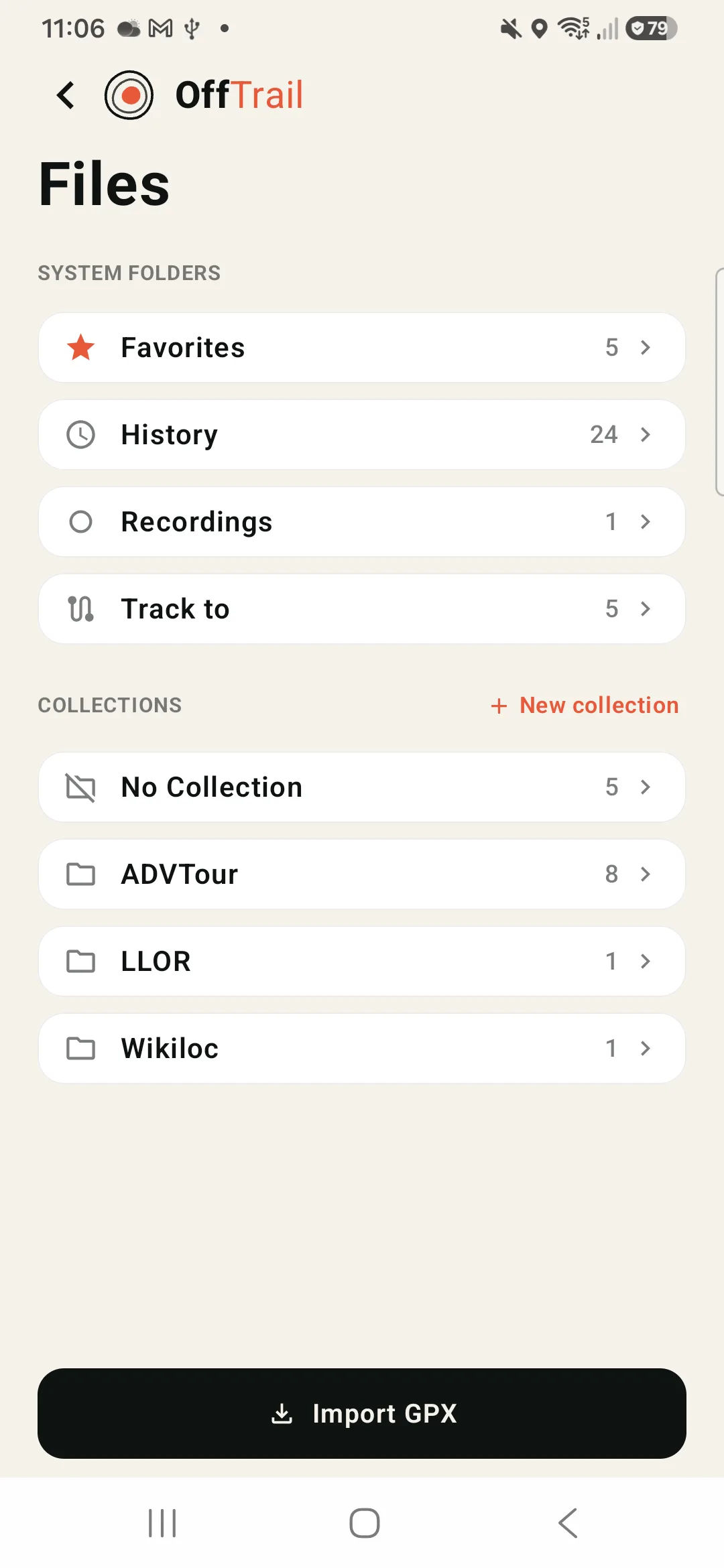
Öffne Dateien im Menü (≡). Systemordner plus deine eigenen Sammlungen:
- Garage – die Tracks auf deiner Karte.
- Verlauf – die automatische Aufzeichnung jeder Fahrt. Fahrten unter 100 m werden verworfen.
- Aufzeichnungen – Tracks, die du gezielt im Aufnahmemodus aufgenommen hast, samt Wegpunkten.
- Track to – die Routen und Schleifen, die du erstellt hast (Orte, Round Trip).
- Sammlungen – Ordner, die du anlegst, um Importe zu ordnen.
Umbenennen, die GPX-Datei teilen, Vorschau ansehen oder einen Eintrag wieder auf die Karte laden. Alles lokal gespeichert.
- Zusammenführen – wähle mehrere Fahrten aus und füge sie zu einem Track zusammen (Verlauf und Aufzeichnungen). Das Ergebnis behält Namen und Datum der ältesten Fahrt, mit neu berechneten Höhenstatistiken.
- Mehrere löschen – derselbe Auswahlmodus löscht mehrere auf einmal, in allen drei Listen.
- Die Vorschau eines beliebigen Eintrags öffnet dieselbe Kartenvorschau wie die Garage – mit Höhenprofil, Aufteilung nach Untergrund und einer Teilen-Schaltfläche neben Fahren.
Dein Abenteuer teilen
Ein Tipp macht aus jeder Fahrt eine Karte, die sich zu posten lohnt.
Tippe in einer Track-Vorschau, bei einer Fahrt unter Dateien oder im Garage-Menü auf Teilen, und OffTrail baut eine Story-taugliche Karte:
- Deine Linie über einer Satellitenkarte, mit Distanz, Dauer und Höhenmetern (D+).
- Die drei Untergrund-Prozentwerte – Offroad, Straße und unbekannt – genau wie in der Vorschau.
- Ein Fahrzeug-Abzeichen (Motorrad oder 4×4), das du vor dem Teilen ändern oder entfernen kannst.
- Ein Stempel, der die Geschichte erzählt: "Let's Go!" bei einem Plan, den du gleich fährst, "Done!" bei einer Fahrt, die du beendet hast.
- Benenne den Titel um und teile dann in jeder App – die Karte ist ein einfaches Bild.

Synchronisierung zwischen Geräten
Kein Konto nötig. Deine Tracks bleiben auf deinem Telefon. Schaltest du die Synchronisierung ein, werden sie über OffTrail auf dein anderes Gerät kopiert.
Öffne Sync im Menü (≡), um deine Tracks auf zwei Geräten abzugleichen – praktisch, wenn du ein Telefon am Lenker hast und ein anderes in der Tasche hast.
- Tippe auf einem Gerät auf Sync-Code erstellen, auf dem anderen auf Sync-Code eingeben. Bis zu zwei Geräte.
- Füge auf einem einen Track hinzu oder lösche ihn, und er erscheint – oder verschwindet – sofort auf dem anderen.
- Mit der Gerätesynchronisierung werden Tracks, Verlauf, Aufzeichnungen und Track-to-Routen zwischen deinen Geräten synchronisiert.
- Die Synchronisierung braucht eine Verbindung; jedes Gerät funktioniert weiterhin offline. Sync ist kein Backup.

Offline-Karten & POIs
Die Karte speichert sich selbst rund um deine Route – bereit, wenn das Signal wegfällt.
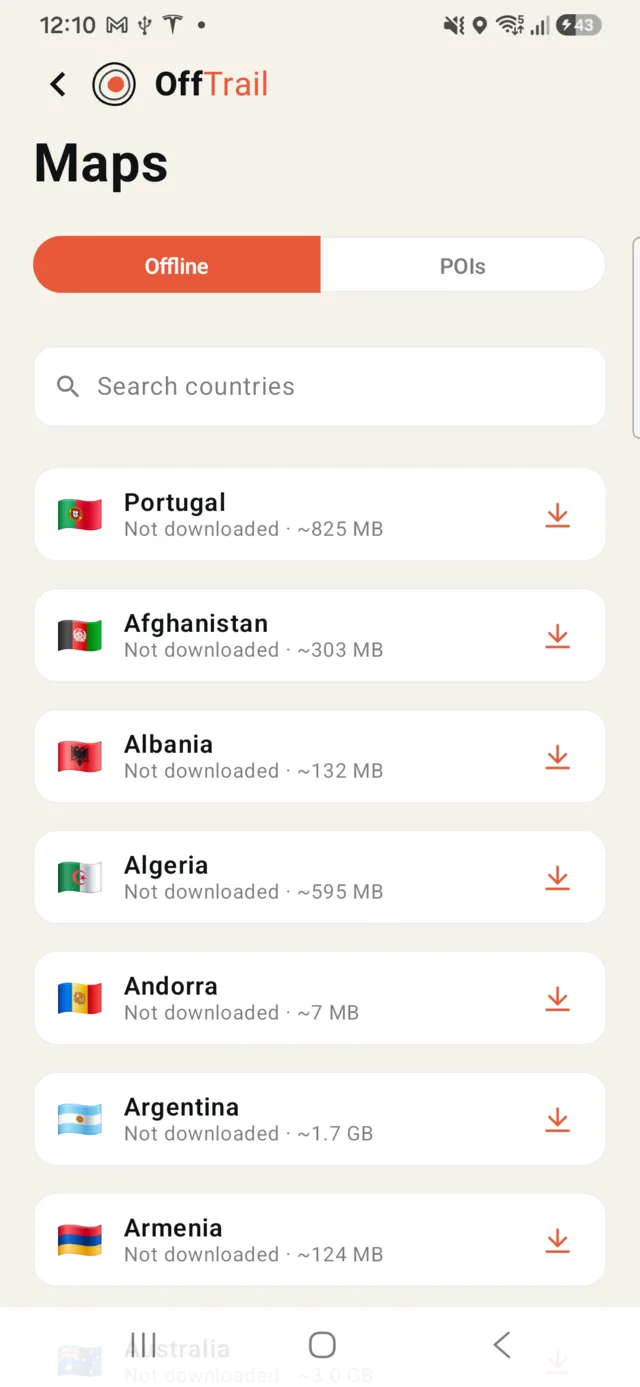
Öffne Karten im Menü (≡). Es hat zwei Tabs:
- Offline – Optionale Downloads ganzer Länder gibt es unter Karten. Dort kannst du sie aktualisieren oder löschen.
- POIs – wähle, welche Points of Interest auf der Karte erscheinen: Tankstellen, Essen, Wasser, Unterkünfte, Aussichtspunkte, Gipfel und mehr.
Karten werden auch beim Stöbern automatisch zwischengespeichert.
Im WLAN speichert OffTrail die Karte rund um deinen Track automatisch. Bei mobilen Daten fragt es zuerst. Ohne Verbindung wird das Speichern fortgesetzt, sobald das Netz zurückkehrt.
Trip-Zähler (A/B)
Zwei rücksetzbare Bordcomputer.
Öffne Trip im Menü (≡) für zwei unabhängige Trip-Zähler – Trip A und Trip B –, die sich beim Fahren aufsummieren:
- Höchst- und Durchschnittsgeschwindigkeit, Distanz sowie Gesamt-, Fahr- und Standzeit.
- Behalte einen für die ganze Reise und setz den anderen pro Tag oder Etappe zurück.
- Jeder wird für sich zurückgesetzt; ein Trip setzt sich außerdem nach 8 Stunden Stillstand automatisch zurück.

Group Ride
Fahrt zusammen, seht euch live.
Öffne Gruppen im Menü (≡). Gruppe erstellen, um einen Code zu bekommen, oder Gruppencode eingeben, um beizutreten. Alle erscheinen live auf den Karten der anderen.
- Braucht WLAN oder Mobilfunk. Sitzungen sind flüchtig – nichts wird gespeichert, und sie enden nach der eingestellten Zeit von selbst.
- Lege in den Einstellungen deinen Fahrernamen fest, damit Freunde dich erkennen.

Events
Nimm mit einem Code an einer organisierten Fahrt teil.
Du fährst ein organisiertes Event, das OffTrail nutzt? Öffne Events im Menü (≡) und gib deinen Anmeldecode ein, um teilzunehmen.
- Die Tracks des Events und alle Live-Informationen erscheinen für die Fahrt in der App.
- Du brauchst nur einen Code vom Veranstalter – vorab musst du nichts einrichten.

CarPlay & Android Auto
Die Karte auf dem Display im Auto oder am Motorrad – das Telefon bleibt in der Tasche.
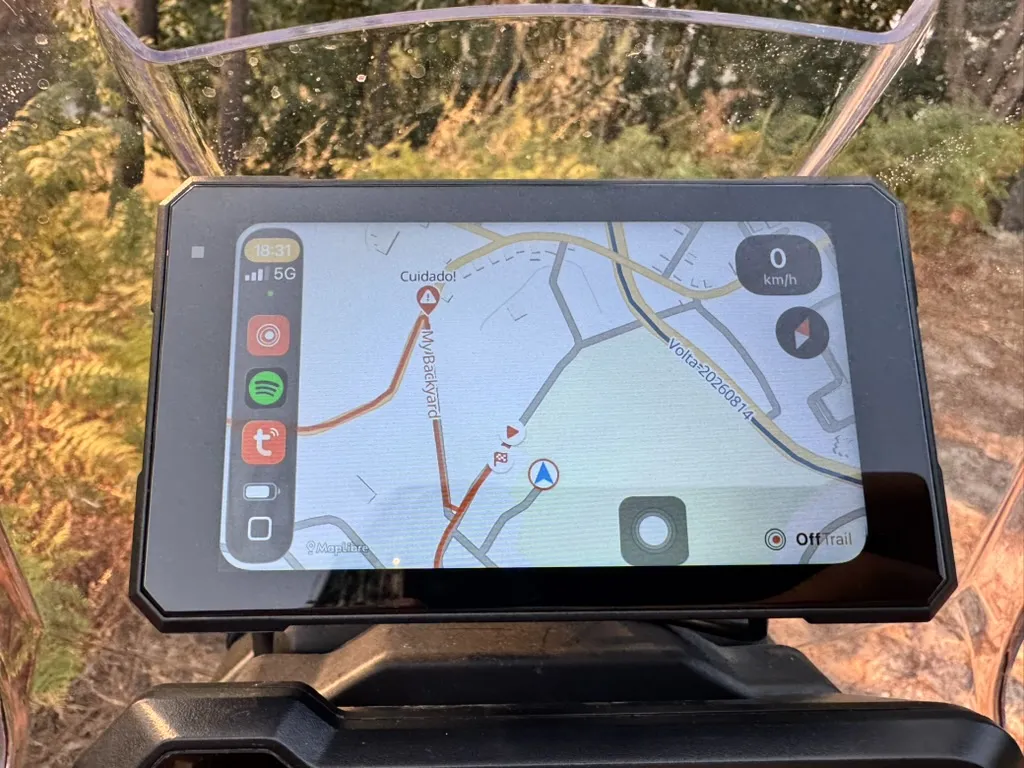
Verbinde dein Telefon mit einem beliebigen Apple-CarPlay- oder Android Auto-Display – ab Werk im Auto oder nachgerüstet am Motorrad –, und OffTrail erscheint mit Live-Karte, Garage, Suche und Abbiegehinweisen.
- Aktiviere einen Track aus der Garage (oder starte Fahren auf dem Telefon), und das Auto-Display folgt mit derselben Sprachansage.
- Die Untergrundleiste läuft am rechten Rand entlang, solange ein Track aktiv ist – die Abschnitte voraus und deine Position, wie auf dem Telefon.
- Bildschirm-Autosperre (optional, in den Einstellungen des Autos oder des Telefons): Sobald du ein paar Sekunden in Bewegung bist, sperrt sich der Bildschirm gegen versehentliche Berührungen – Vibrationen und Regen können die Navigation nicht stören. Ein Tipp auf das Vorhängeschloss entsperrt; bei Android Auto funktioniert auch ein Doppeltipp irgendwo. Er sperrt sich von selbst wieder.
- Die Leiste bietet Sprache stumm, Ausrichten / Zentrieren und Zoom; die Einstellungen auf dem Auto-Display enthalten Basiskarte, Tag / Nacht und Autosperre.
Neugierig, mit welcher Hardware wir fahren? Unsere im Praxiseinsatz getesteten Displays findest du unter offtrailapp.com/devices.
Controller
Fahr mit Handschuhen – eine Lenkerfernbedienung.
Kopple eine Bluetooth-Fernbedienung und weise ihren Tasten OffTrail-Aktionen zu – Zoomen, Zentrieren, Ausrichten, einen Wegpunkt setzen, den Bildschirm sperren oder Auto-Zoom –, damit du die Karte steuern kannst, ohne sie zu berühren. Richte sie unter Einstellungen → Controller ein.
- Ein fertiges Profil für die Fernbedienung ARN Rally sowie ein generischer Modus, in dem du jeder Taste ihre Funktion beibringst.
- Kopple die Fernbedienung zuerst in den Bluetooth-Einstellungen deines Telefons.
- Alle Details unter offtrailapp.com/devices.
Einstellungen
Ein paar Regler; sinnvolle Standardwerte.
- Fahrername für die Group Ride.
- Sprache (English / Português / Español), Erscheinungsbild (hell / dunkel / System) und Einheiten (metrisch / imperial).
- Aufnahmemodus, Bildschirmdrehung, der Alarmton bei falscher Fahrtrichtung und die Sprachansage.
- Auto-Zoom, automatisches Zentrieren, POI-Radar und Sperre während der Fahrt – alles standardmäßig an; jedes lässt sich abschalten.
- Bildschirm während der Fahrt sperren in CarPlay / Android Auto – die Autosperre des Auto-Displays (standardmäßig aus).
- Controller – Profile für Bluetooth-Lenkerfernbedienungen – und Downloads über Mobilfunk.
- Speicher – wie viel Platz Tracks, Aufzeichnungen und Karten belegen.

Info & OffTrail unterstützen
Kostenlos und von einem Fahrer gebaut.
OffTrail ist kostenlos. Wenn es sich einen Platz an deinem Lenker verdient hat, gibt es unter Info eine optionale Trinkgeldkasse.
Unter Info findest du außerdem die Website, dieses Benutzerhandbuch, Kontakt, eine Teilen-Schaltfläche und einen Link, um die App zu bewerten.

Neuigkeiten
Nach einem Update erscheint einmalig eine kurze Zusammenfassung.
Wenn du eine neue Version öffnest, zeigt OffTrail kurz die „Neuigkeiten“ mit den wichtigsten Änderungen und einem Link zum vollständigen Changelog. Tippe auf OK, um sie zu schließen – sie erscheint erst beim nächsten Update wieder.
Alle Versionen findest du unter offtrailapp.com/changelog.