Cómo descargar un GPX de Wikiloc
Muchos Tracks off-road están publicados en Wikiloc. Llevarlos al teléfono son dos pasos: descargar el .gpx de la página de la ruta y abrir ese archivo con una app de navegación que sepa seguirlo. Aquí tienes la secuencia exacta, más la solución para lo que suele atascar a la gente: que la app no aparezca en el menú de compartir.
Paso 1 — Descarga el GPX desde la web de Wikiloc
1. Abre la página de la ruta en wikiloc.com.
2. Pulsa Descarga, arriba a la derecha en la página de la ruta.
3. Elige Archivo.
4. Formato: .gpx (la otra opción, .tcx, es para dispositivos de entrenamiento).
5. Calidad: elige la ruta original. Las opciones de 500 puntos existen para GPS antiguos con muy poca memoria; un teléfono aguanta el Track completo, y simplificarlo recorta las curvas cerradas.
6. Marca los waypoints si la ruta los tiene y también los quieres.
7. Guarda el archivo.
Los nombres de los botones pueden cambiar según el idioma de tu cuenta de Wikiloc.
Fuente: Ayuda de Wikiloc, How to download trails from the Web (en inglés) — consultado el 7 de septiembre de 2026. Se aplican las reglas de cuenta y de plan del propio Wikiloc, que pueden cambiar; si te falta una opción en tu cuenta, la duda es para Wikiloc, no para OffTrail.
Directamente desde la app de Wikiloc
No necesitas ordenador. En la app de Wikiloc, abre la ruta, toca Envía ruta al GPS y luego la opción de enviar la ruta como archivo: la app convierte la ruta y te da un archivo normal para guardar o compartir. En Android puede hacer falta un gestor de archivos para elegir dónde queda. (Fuente: Ayuda de Wikiloc, Export trails from the App (en inglés) — consultado el 7 de septiembre de 2026.)
Paso 2 — Abre el GPX en OffTrail
iPhone: abre Archivos, busca el .gpx (en Descargas, si Safari lo guardó), tócalo o usa Compartir → OffTrail. AirDrop desde un Mac u otro iPhone funciona igual: elige OffTrail cuando llegue el archivo.
Android: toca el archivo en Archivos / Mis archivos (o en la notificación de descarga del navegador) y elige OffTrail. Desde otra app, Compartir → OffTrail también funciona.
El Track llega a tu biblioteca y se dibuja en el mapa. Cada Track tiene su color, y OffTrail nunca redibuja ni recalcula la línea que trajiste: la ruta que descargaste es la ruta que haces.
Si OffTrail no aparece en el menú de compartir
Casi siempre es la misma causa: la app que comparte el archivo no dijo que es un GPX. Soluciones que funcionan:
Guarda primero el archivo y ábrelo desde el gestor de archivos. Descargar desde un navegador, WhatsApp o un adjunto de email suele entregar a la app siguiente un archivo sin nombre y sin tipo. Cuando el archivo está en Archivos / Mis archivos con nombre .gpx, suele funcionar, aunque en Android depende de que el gestor de archivos pase el nombre y el tipo.
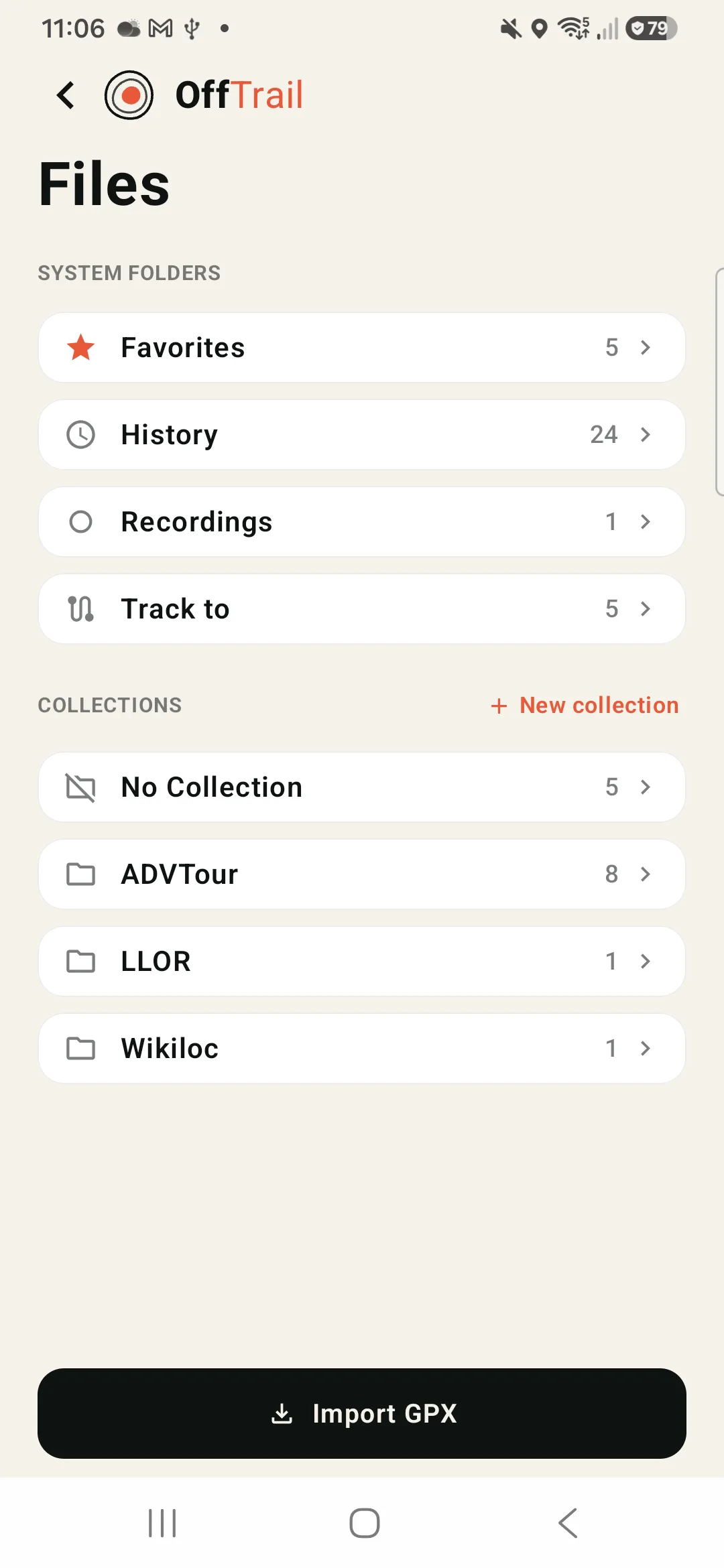
O sáltate el menú de compartir. Abre OffTrail, ve a Archivos y toca Importar GPX. En Android el selector acepta cualquier archivo, sea cual sea el tipo que diga tener. En iPhone lista los archivos con nombre .gpx, que es lo que obtienes al guardar en Archivos, así que hazlo primero y el archivo estará ahí.
En iPhone, desliza la fila de apps. El menú de compartir muestra unas pocas apps y esconde el resto detrás de Más. OffTrail se registra como alternativa para GPX, así que está en la lista aunque no sea el primer icono.
En Android, usa Abrir con en vez de la opción predeterminada. Si otra app ha reclamado el .gpx, mantén pulsado el archivo y elige Abrir con → OffTrail.
Comprueba que el archivo es de verdad un GPX. Una descarga .tcx o .kml no se importa; vuelve atrás y elige el formato .gpx.
Antes de salir: descarga el mapa
Una ruta de Wikiloc suele llevarte a sitios sin cobertura: de eso se trata. Descarga el mapa sin conexión del país antes de salir y el Track, el mapa, tu posición y los avisos de Off Track siguen funcionando con el teléfono en modo avión. Mira la navegación GPX sin conexión para saber exactamente qué sigue disponible, y abrir un GPX en iPhone o en Android para el detalle de cada plataforma.
OffTrail es gratis en la App Store y en Google Play. Sin cuenta.
Preguntas frecuentes
¿Qué opción de descarga de Wikiloc debo elegir?
Archivo → .gpx → la ruta original. Las opciones simplificadas de 500 puntos existen para GPS antiguos; un teléfono aguanta el Track completo, y simplificar redondea las curvas cerradas.
¿Vienen también los waypoints de Wikiloc?
Sí, si marcas la opción de Wikiloc para incluir los waypoints señalados en el mapa al descargar el archivo.
¿Por qué OffTrail no aparece cuando comparto el archivo?
Normalmente porque la app que comparte envió el archivo sin nombre o con un tipo genérico. Guárdalo primero en Archivos / Mis archivos y abre el .gpx desde ahí; en Android, que eso baste depende del gestor de archivos. En iPhone, mira también detrás de Más en el menú de compartir. Si sigue sin aparecer, abre OffTrail y usa Archivos → Importar GPX: en Android ese selector acepta cualquier archivo y, en iPhone, acepta todo lo guardado con nombre .gpx.
¿Puedo abrir un GPX de Wikiloc en OffTrail en Android?
Sí. Toca el archivo descargado en Archivos / Mis archivos y elige OffTrail, o compártelo con OffTrail desde cualquier app.
¿OffTrail modifica el Track de Wikiloc?
No. OffTrail sigue la geometría exacta que importaste. No hay un motor de reencaminamiento que pueda decidir que otra carretera es más rápida.